本頁內容
什麼是體素沙盒遊戲?
體素是世界裡的一個小立方體。在體素沙盒裡,地面、樹木、水和你家的牆壁都是由它們構成的,你可以破壞其中任何一個,再把它放到別處。沒有固定的劇情:目標由你自己定。有的玩家建造大教堂,有的探索洞穴,有的熬過夜晚,還有的接線搭出能自己運轉的機器。
這個型別很容易上手,因為操作很熟悉:行走、破壞和放置方塊、合成。不同的遊戲差別很大的,是之後的部分。這就是你挑選之前該檢視的清單。
- 世界:平面地圖還是圓形星球,有多大,怎樣生成。
- 建造:方塊有多精細,你能用它們做出什麼。
- 生存:怪物、飢餓、工具、護甲,以及合成有多深。
- 機器:自動化和電力是不是遊戲本身的一部分。
- 天空與太空:頭頂上有沒有可以抵達的東西。
- 一起玩:伺服器、區域網、使用其他系統的朋友。
- 平台與坦誠:Mac、Windows、Linux,以及遊戲會不會告訴你哪些還沒做完。
世界:圓形星球,而不是平面地圖
Openworld 是建在整顆圓形星球上的體素沙盒遊戲:一直往前走,你會回到出發的地方,頭頂是有月相和日月蝕的真實天空,一路直達太陽,途經月球和各行星。你腳下的地面是一顆半徑 1,000 km 的球體表面,周長約 6,280 km。沒有邊緣,地圖盡頭也沒有一堵牆。飛得夠高,你會看見地平線彎曲。差別一目瞭然:
點選星球 · 點選行走的人
改變的不只是風景。太陽真的會繞著地球轉:你這裡是正午時,另一邊就是夜晚。一天長 25 分鐘,而星球的傾斜讓兩極有了漫長的極晝和極夜。氣溫隨緯度和海拔變化,所以在兩極方向和山頂你會找到雪,在它們之間則是沙漠和叢林。更多內容請看我們的攻略:一個真正是圓的世界。
建造:更精細的方塊
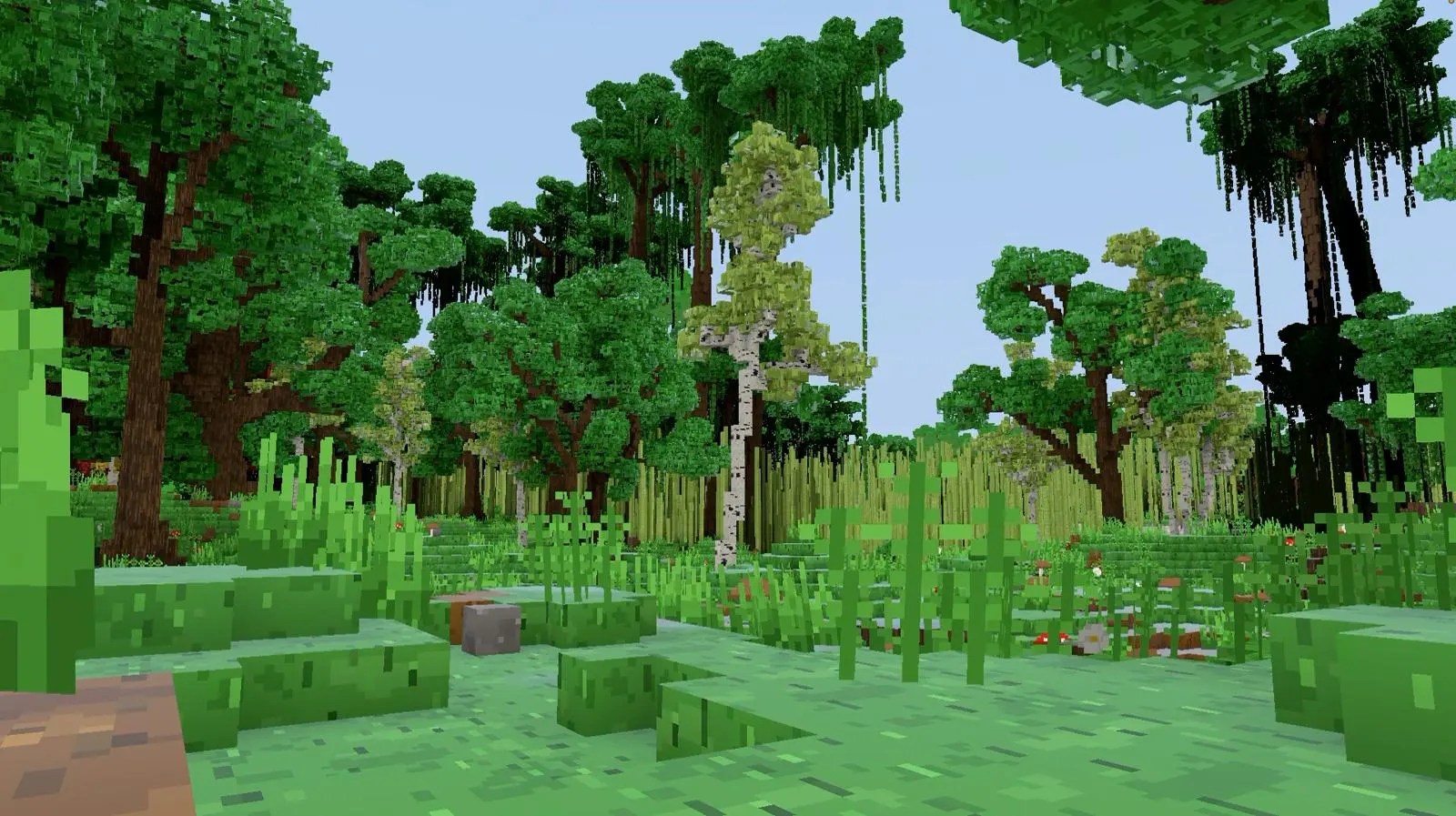
世界由 25 cm 的體素構成,每米四個,所以你可以建半磚、薄牆、柱子和柵欄,想要細節時還能鑿出單個體素。這顆星球有 35 種生態域、19 種樹,有帶岩漿湖、石油和晶洞的洞穴,一路上還會遇到 63 種生物。更多內容請看逐體素建造和什麼是體素遊戲。
平面地圖
- 一個不斷延伸、直到撞上邊界的世界
- 1 m 的方塊
- 畫在天空上的月亮
- 一個在地圖盡頭就結束的世界

Openworld
- 一整顆圓形星球,繞一圈約 6,280 km
- 25 cm 的體素:每個方塊四個,建築更細緻
- 真正的月球:有月相、日月蝕,而且你能登陸
- 沒有邊緣:一直往前走,你會回到原處
生存:公平的戰鬥,按你的節奏來
新世界在黎明開始,兩手空空,洞穴裡等著煤和鐵。你要合成工具、進食、留意自己的生命值,而護甲有六種材料,從獸皮到鈦。夜幕降臨時,夜間怪物就會出現,除非你玩簡單難度,那裡完全沒有。挑選你的難度,從簡單到可怕,在可怕難度下殭屍跑得比你走路還快:六種全部寫在我們的難度等級攻略中。
機器:工廠、電力與邏輯
自動化是遊戲的一部分,不是附加內容。輸送帶、管道、電纜、傳動軸和光纖把你的箱子和機器連在一起,你的工廠即使沒人在附近也會被模擬運轉:你回來時,鐵已經在等你。泵可以抽乾水、石油或熔岩,煉油廠把石油分成煤油、汽油、柴油和天然氣——其中有真正的火箭推進劑。從工廠開始。
電力同樣是內建的:發電機、跟隨真實天空的太陽能板、電池、燈、馬達,還有 256 個頻道的無線電。自 alpha 1.0.9 起,邏輯閘、延遲器和記憶體讓你能造出時鐘、計數器和能自己運轉的電路。請看電力和邏輯閘。
天空與太空:更物理的規則
Openworld 保留了方塊的外觀,但世界更精細,規則也更物理:
- 真實的天空:太陽、月亮和星星沿著各自的軌道移動。月相和日蝕、月蝕是由幾何算出來的,不是一張貼圖。請見月相與日月蝕。
- 月球是個真正的地方:它的重力是 1.62 m/s²,在遊戲裡你能跳得高出約四倍(現實中是六倍)。這裡教你怎麼飛到月球。
- 遵守物理的火箭:引擎、油箱、貨艙模組、駕駛艙和整流罩;要進入軌道,需要真正的軌道力學。學著建造一枚火箭。
- 軌道上的太空站:從穩定軌道出發,你的火箭會變成一艘你逐體素建造的飛船。請看太空站。
- 移動的天氣:雨鋒面、帶閃電的雷暴、降雪、暴風雪、沙塵暴和霧。地面會變濕、形成水窪、積起雪。
- 像人一樣飛行:從任何懸崖跳下的翼裝,再接上能像滑翔傘一樣操控的傘篷。全都在我們的翼裝與滑翔傘攻略裡。

地平線也很遙遠:在你周圍的方塊之外,遠處的地形會以簡化的體素繪製,最遠可達 10 km。
一起玩:朋友、區域網、伺服器
Openworld 骨子裡就是多人遊戲。即使是單人世界,也是你自己電腦上執行的一個小伺服器,所以分享只要點一下:在暫停選單裡點對區域網開放,同一網路裡的朋友就能加入你。人數更多的話,有專用伺服器,設計上最多可以接待一百名玩家。Mac、Windows 和 Linux 玩家在同一個世界裡相遇,每個人看到的都是你親手做的皮膚。
想設定?請看怎樣和朋友一起玩,或者更進一步,自己架一台伺服器。皮膚也有專門的攻略:遊戲內含 202 款體素皮膚。
Mac、Windows 和 Linux
Mac 和 Linux 玩家通常吃虧。Openworld 為 Apple Silicon Mac(M1 及更新)和 macOS 11 或更高版本的 Intel Mac、Windows 10 和 11,以及 Linux 都提供原生版本,而且大家玩的是同一批伺服器。
我們為每個系統都寫了一篇攻略:在 Mac 上玩、在 Windows 上玩和在 Linux 上玩,包含安裝步驟和首次啟動時的提示。
還沒有的東西
Openworld 是一個人做的 alpha 版。下面是你暫時還找不到的東西:
- 還沒有聲音:沒有音樂,也沒有音效。已經在待辦清單上了。
- 還沒有模組,也還沒有大型社群伺服器:你來得很早。
- 馬還只能馴服,不能騎乘。
- 火箭目前還不能修理:每個零件都會因為再入大氣層和硬著陸而磨損。
- 只支援電腦:Mac、Windows 和 Linux。沒有手機、平板或遊戲主機版。
- Alpha 的錯誤:東西會壞,也會被修好。遊戲更新時,你已經探索過的土地會維持原樣。
幾分鐘內試玩 Openworld
然後一步步跟著你的頭幾個夜晚走。其他攻略在發現 Openworld 裡等著你。
追蹤 Openworld
@play_openworld 是 Openworld 的 Instagram 官方專頁:遊戲影片和每次更新的新內容。
@play_openworldOpenworld 由 @tompascard 建立
三個步驟,你就在星球上了
- 1用下載的檔案安裝 Openworld:它會為你裝好 launcher。
- 2在 launcher 中建立你的帳號並確認你的電子郵件。
- 3選好使用者名稱……開始遊戲。
Openworld 要在電腦上玩:Mac、Windows 或 Linux。把連結傳給自己吧,我們在另一頭等你。
常見問題
什麼是體素沙盒遊戲?
一種世界由小立方體(體素)構成的遊戲,你可以破壞、放置和組合它們,沒有固定的劇情。你建造、探索、生存,有時還會自動化。Openworld 就是其中一款,建在一整顆圓形星球上。
我能在 Openworld 裡建工廠嗎?
能,不需要模組:輸送帶、管道、電纜、傳動軸和光纖把你的箱子和機器連在一起,即使附近沒有人,工廠也會繼續運轉。請看工廠攻略。
我能去太空嗎?
能。你一個部件一個部件地造出火箭,加滿燃料,把它飛到軌道上或月球上,那裡的重力是 1.62 m/s²。在生存模式裡,零件和推進劑都在你自己的工廠裡合成;在創造模式裡,你直接拿就行。
Openworld 能在 Mac 和 Linux 上執行嗎?
能,而且是原生執行:Apple Silicon(M1 及更新)以及 macOS 11 或更高版本的 Intel Mac、Windows 10 和 11,還有 Linux。大家加入的是同一批伺服器。下載遊戲。
我能離線玩,或者和朋友一起玩嗎?
兩樣都行。單人世界執行在你自己的電腦上,你可以在暫停選單裡用「對區域網開放」把它向朋友開放。只有建立帳號和下載遊戲時才需要聯網。人數更多的話,專用伺服器最多可容納 100 名玩家。
我怎樣進入 Openworld?
從網站下載遊戲,launcher 會安裝它,你在 launcher 裡建立玩家,然後開始遊戲。
Openworld 做完了嗎?
沒有,它是一位開發者做的 alpha 版。目前還沒有聲音,馬還不能騎,也會有 bug。遊戲更新時,你已經探索過的土地會保持原樣。