本页内容
什么是体素沙盒游戏?
体素是世界里的一个小立方体。在体素沙盒里,地面、树木、水和你家的墙壁都是由它们构成的,你可以破坏其中任何一个,再把它放到别处。没有固定的剧情:目标由你自己定。有的玩家建造大教堂,有的探索洞穴,有的熬过夜晚,还有的接线搭出能自己运转的机器。
这个类型很容易上手,因为操作很熟悉:行走、破坏和放置方块、合成。不同的游戏差别很大的,是之后的部分。这就是你挑选之前该查看的清单。
- 世界:平面地图还是圆形星球,有多大,怎样生成。
- 建造:方块有多精细,你能用它们做出什么。
- 生存:怪物、饥饿、工具、护甲,以及合成有多深。
- 机器:自动化和电力是不是游戏本身的一部分。
- 天空与太空:头顶上有没有可以抵达的东西。
- 一起玩:服务器、局域网、使用其他系统的朋友。
- 平台与坦诚:Mac、Windows、Linux,以及游戏会不会告诉你哪些还没做完。
世界:圆形星球,而不是平面地图
Openworld 是建在整颗圆形星球上的体素沙盒游戏:一直往前走,你会回到出发的地方;头顶是真实的天空,有月相和日食月食,途经月球和各大行星,一路直达太阳。你脚下的地面是一个半径 1,000 km 的球面,周长约 6,280 km。没有边缘,地图尽头也没有墙。飞得足够高,你就能看到地平线弯曲。区别一目了然:
点星球 · 点小人
改变的不只是风景。太阳真的会绕着地球转:你这里是正午时,另一边就是夜晚。一天长 25 分钟,而星球的倾斜让两极有了漫长的极昼和极夜。气温随纬度和海拔变化,所以在两极方向和山顶你会找到雪,在它们之间则是沙漠和丛林。更多内容请看我们的指南:一个真正是圆的世界。
建造:更精细的方块
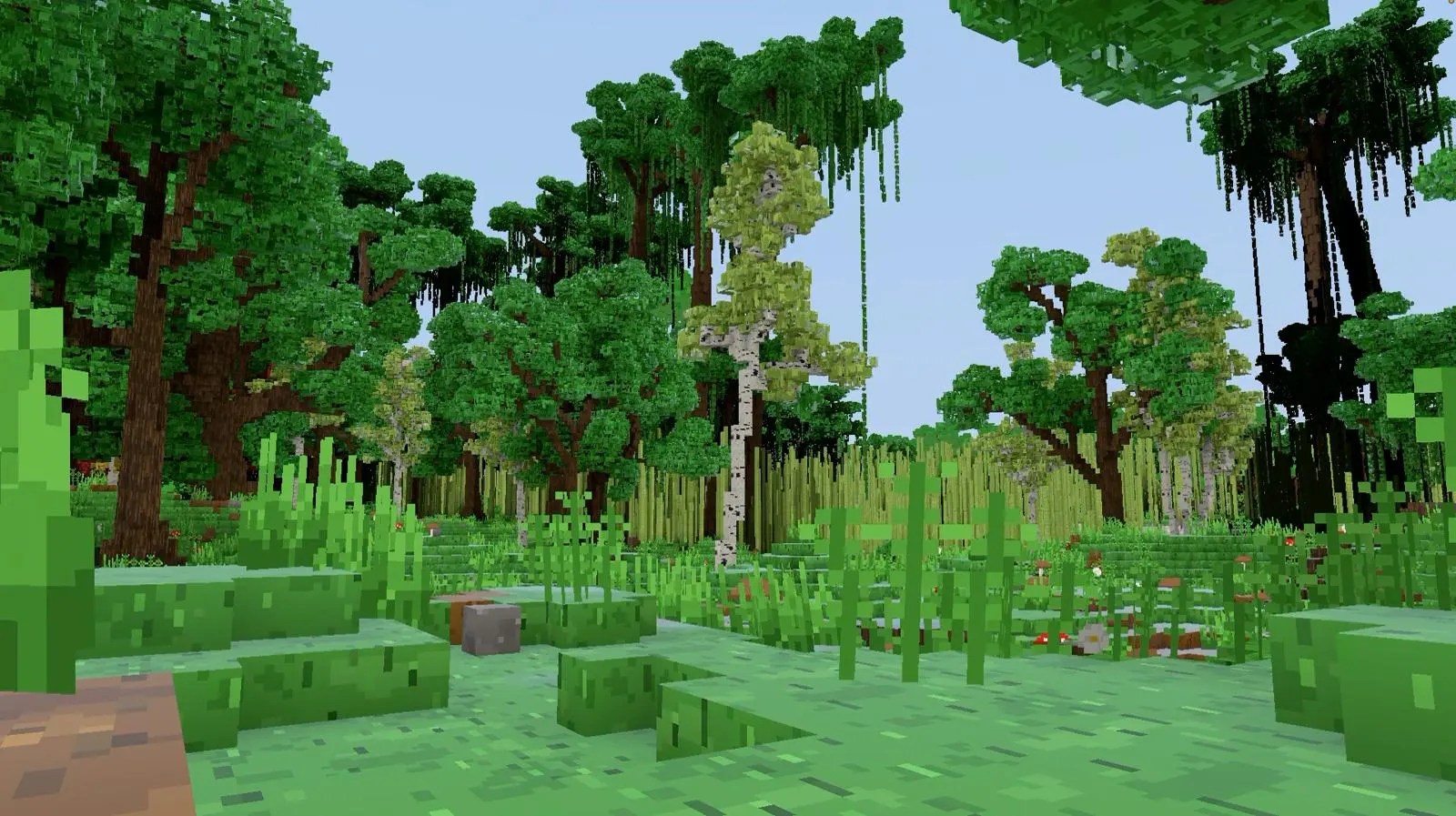
世界由 25 cm 的体素构成,每米四个,所以你可以建半砖、薄墙、柱子和栅栏,想要细节时还能凿出单个体素。这颗星球有 35 种生物群系、19 种树,有带岩浆湖、石油和晶洞的洞穴,一路上还会遇到 63 种生物。更多内容请看逐体素建造和什么是体素游戏。
平面地图
- 一个不断延伸、直到撞上边界的世界
- 1 m 的方块
- 画在天空上的月亮
- 一个在地图尽头就结束的世界

Openworld
- 一整颗圆形星球,绕一圈约 6280 km
- 25 cm 的体素:每个方块四个,建造更精细
- 真实的月球:月相、日食月食,你还能降落上去
- 没有边缘:一直往前走,你会回到原处
生存:公平的战斗,按你的节奏来
新世界从黎明开始,你两手空空,洞穴里等着煤和铁。你合成工具、吃东西、留意自己的生命值,护甲有六种材料,从兽皮到钛。夜幕降临时,夜间怪物会出来——除非你玩简单难度,那里一只都没有。选择你的难度,从简单到可怕,在可怕里僵尸跑得比你走路还快:六个等级都在我们的难度等级指南里。
机器:工厂、电力与逻辑
自动化是游戏的一部分,不是附加组件。传送带、管道、电缆、传动轴和光纤把你的箱子和机器连起来,而且即使附近没人,你的工厂也在被模拟:回来的时候,铁已经在等你。泵能抽干水、石油或岩浆,炼油厂把石油分成煤油、汽油、柴油和天然气——其中就有真正的火箭推进剂。从工厂开始。
电力同样是内置的:发电机、跟随真实天空的太阳能板、电池、灯、电动机,还有 256 个频道的无线电。自 alpha 1.0.9 起,逻辑门、延迟器和存储器让你能造出时钟、计数器和能自己运转的电路。请看电力和逻辑门。
天空与太空:更物理的规则
Openworld 保留了方块的外观,但世界更精细,规则也更物理:
- 真实的天空:太阳、月亮和星星沿着各自的轨道运行。月相、日食和月食来自几何计算,而不是一张贴图。请看月相与日食月食。
- 月球是一个地方:它的重力是 1.62 m/s²,在游戏里你能跳到约四倍高(现实中是六倍)。这里是怎样去月球。
- 遵循物理的火箭:发动机、燃料箱、货舱模块、驾驶舱和整流罩;进入轨道需要真正的轨道力学。学着造一枚火箭。
- 轨道上的空间站:从稳定轨道出发,你的火箭会变成一艘你逐体素建造的飞船。请看空间站。
- 移动的天气:雨锋、带闪电的雷暴、雪、暴风雪、沙尘暴和雾。地面会变湿,积起水洼,雪会堆积。
- 像人一样飞:从任何悬崖跳下,先穿翼装,再用能像滑翔伞一样操控的伞翼。一切都在我们的翼装与滑翔伞指南里。

地平线也很遥远:在你周围的方块之外,远处的地形会以简化的体素绘制,最远可达 10 km。
一起玩:朋友、局域网、服务器
Openworld 骨子里就是多人游戏。即使是单人世界,也是你自己电脑上运行的一个小服务器,所以分享只要点一下:在暂停菜单里点对局域网开放,同一网络里的朋友就能加入你。人数更多的话,有专用服务器,设计上最多可以接待一百名玩家。Mac、Windows 和 Linux 玩家在同一个世界里相遇,每个人看到的都是你亲手做的皮肤。
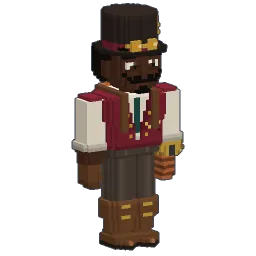
想设置?请看怎样和朋友一起玩,或者更进一步,自己架一台服务器。皮肤也有专门的指南:游戏内含 202 款体素皮肤。
Mac、Windows 和 Linux
Mac 和 Linux 玩家通常吃亏。Openworld 为 Apple Silicon Mac(M1 及更新)和 macOS 11 或更高版本的 Intel Mac、Windows 10 和 11,以及 Linux 都提供原生版本,而且大家玩的是同一批服务器。
我们为每个系统都写了一篇指南:在 Mac 上玩、在 Windows 上玩和在 Linux 上玩,包含安装步骤和首次启动时的提示。
还没有的东西
Openworld 是一个人做的 alpha 版。下面是你暂时还找不到的东西:
- 还没有声音:没有音乐,没有音效。已经在计划里了。
- 还没有模组,也没有大型社区服务器:你来得早。
- 马可以驯服,但还不能骑。
- 火箭目前还不能修理:每个部件都会因为再入大气层和硬着陆而磨损。
- 只有电脑版:Mac、Windows 和 Linux。没有手机、平板或主机版。
- alpha 的 bug:东西会坏,也会被修好。游戏更新时,你已经探索过的土地会保持原样。
几分钟就能试试 Openworld
然后一步步跟着你的头几个夜晚走。其他指南在发现 Openworld 里等着你。
关注 Openworld
@play_openworld 是 Openworld 的 Instagram 官方主页:游戏视频和每次更新的新内容。
@play_openworldOpenworld 由 @tompascard 创建
三步,你就在星球上了
- 1用下载的文件安装 Openworld:它会为你装好 launcher。
- 2在 launcher 中创建你的账号并确认你的邮箱。
- 3选好用户名……开始游戏。
Openworld 要在电脑上玩:Mac、Windows 或 Linux。把链接发给自己吧,我们在另一头等你。
常见问题
什么是体素沙盒游戏?
一种世界由小立方体(体素)构成的游戏,你可以破坏、放置和组合它们,没有固定的剧情。你建造、探索、生存,有时还会自动化。Openworld 就是其中一款,建在一整颗圆形星球上。
我能在 Openworld 里建工厂吗?
能,不需要模组:传送带、管道、电缆、传动轴和光纤把你的箱子和机器连在一起,即使附近没有人,工厂也会继续运转。请看工厂指南。
我能去太空吗?
能。你一个部件一个部件地造出火箭,加满燃料,把它飞到轨道上或月球上,那里的重力是 1.62 m/s²。在生存模式里,部件和推进剂都在你自己的工厂里合成;在创造模式里,你直接拿就行。
Openworld 能在 Mac 和 Linux 上运行吗?
能,而且是原生运行:Apple Silicon(M1 及更新)以及 macOS 11 或更高版本的 Intel Mac、Windows 10 和 11,还有 Linux。大家加入的是同一批服务器。下载游戏。
我能离线玩,或者和朋友一起玩吗?
两样都行。单人世界运行在你自己的电脑上,你可以在暂停菜单里用“对局域网开放”把它向朋友开放。只有创建账号和下载游戏时才需要联网。人数更多的话,专用服务器最多可容纳 100 名玩家。
我怎样进入 Openworld?
从网站下载游戏,launcher 会安装它,你在 launcher 里创建玩家,然后开始游戏。
Openworld 做完了吗?
没有,它是一位开发者做的 alpha 版。目前还没有声音,马还不能骑,也会有 bug。游戏更新时,你已经探索过的土地会保持原样。