På denne side
Findes der en voxel-sandbox bygget til Mac?
Søg efter en 3D-open-world-sandbox til Mac, og resultaterne bliver hurtigt tynde: kataloger, mobilspil og ting, der kun kører gennem et kompatibilitetslag. En voxel-verden, i 3D, og bygget til chippen i din Mac? Listen bliver kort.
Openworld er en voxel-sandbox på en hel, rund planet — gå ligeud, og du kommer tilbage dér, hvor du startede — under en ægte himmel med månefaser og formørkelser, helt op til Solen, via Månen og planeterne. Det kører på Mac (native på Apple Silicon), Windows og Linux. Det er lavet af én enkelt indieudvikler, Tom Pascard, som bygger og spiller det på en Mac. Mac-versionen er altså ikke en port, der kommer senere: det er den første, den der kører hver dag.

Kører det native på M1, M2, M3 og M4?
Ja. Mac-downloaden er kompileret til Apple Silicon (arm64): ingen Rosetta, ingen emulering, intet Wine-agtigt lag. Hver chip siden M1 — M1, M2, M3, M4 og deres Pro-, Max- og Ultra-versioner — kører den samme native build. Intel-Macs får deres egen build, kompileret til x86_64.
Under motorhjelmen tegner Openworld med Vulkan. På en Mac oversættes Vulkan til Apples Metal af MoltenVK, og den del leveres inde i appen. Der er intet at installere ved siden af: ingen Homebrew, ingen drivere, ingen runtime.
- 11den macOS-version, du skal bruge, eller nyere
- 2Mac-builds: Apple Silicon og Intel
- 60+arter af væsener på planeten
- 25minutter for et helt døgn
Kan det køre på en MacBook Air?
En MacBook Air har ingen blæser: den sætter sin chip ned, når den bliver varm. Openworld lader dig vælge, hvor meget det beder om. I Indstillinger → Skærm gør én indstilling næsten det hele: Grafikkvalitet, fra Lav til Ekstrem (Lav, Mellem, Høj, Ultra, Ekstrem, plus Tilpasset, så snart du selv rører en skyder). Den bestemmer renderingsafstanden, hvor langt det fjerne terræn rækker, vejret (regn, sne, vandpytter, skyer), bevægelige lys, partikler og vinden i bladene.
- På en MacBook Air starter du på Mellem og sænker Renderingsafstand først (2 til 24 chunks), hvis billedhastigheden falder. Det er den skyder, der vejer tungest.
- På en MacBook Pro, iMac eller Mac Studio kan du prøve Høj eller Ultra og skubbe på Fjernafstand: det fjerne terræn kan række op til 10 km.
- Tryk på F3 for at se billedhastigheden og det, spillet indlæser.
- Spil i fuld skærm med F11 (på de fleste Mac-tastaturer fn + F11) eller med Fuld skærm i Indstillinger → Skærm.
- Hvis Strømsparetilstand er slået til, holder macOS chippen tilbage: slå den fra, mens du spiller.
- På en Retina-skærm tegner spillet i fuld tæthed. Hvis brugerfladen ser lille eller stor ud, går Brugerfladens størrelse fra 0,6× til 2,5×.
Sådan installerer du Openworld på macOS
Downloaden er én lille fil, opdatereren. Den installerer launcheren, launcheren installerer spillet, og herfra opdaterer alt sig selv. Her er de fire trin med de præcise ord, macOS viser dig.
- 1
Åbn Openworld.dmg
Download den, åbn den, og træk Openworld ind i mappen Programmer. Start den så fra Programmer, ikke fra diskaftrykket.
- 2
macOS afviser: klik på »Færdig«
Du ser »›Openworld‹ ikke åbnet — Apple kunne ikke bekræfte …«. Klik på Færdig, absolut ikke på Flyt til papirkurv.
- 3
Åbn alligevel
Åbn Systemindstillinger → Anonymitet og sikkerhed, rul ned til »Openworld blev blokeret for at beskytte din Mac«, og klik på Åbn alligevel. Bekræft med din adgangskode eller Touch ID, og klik så på Åbn en sidste gang. macOS spørger ikke igen.
- 4
Launcheren tager over
Den installerer spillet og beder dig så oprette din konto, bekræfte din e-mail og vælge dit brugernavn. Tryk på SPIL.
xattr -dr com.apple.quarantine /Applications/Openworld.appHvor Openworld bor på din Mac
Intet er spredt ud over dit system. Her er den fulde liste, praktisk hvis du nogensinde vil rydde op:
/Applications/Openworld.app— den lille opdaterer, du trak ind.~/Library/Application Support/openworld— launcheren, de installerede spilversioner, dine indstillinger, dine verdener og dine skærmbilleder. En ekstra kopi af opdatereren ligger der også, så at slette .dmg-filen fra Downloads aldrig ødelægger noget.~/Library/LaunchAgents/com.pascard.openworld.updater.plist— et login-emne, der stille opdaterer launcheren. Vil du ikke have det? Fjern markeringen ved Start Openworld med min computer i launcherens Indstillinger.
For at afinstallere sletter du de tre ting. Det er det hele.
Tastatur, mus og trackpad
Openworld spilles med tastatur og mus. Tasterne placeres efter deres position på tastaturet, ikke efter deres bogstav: standarden W A S D bliver til Z Q S D på et fransk AZERTY-Mac-tastatur, uden at du gør noget, og menuerne viser det bogstav, dit tastatur faktisk har.
Alt kan ændres i Indstillinger → Styring: to bindinger pr. handling, taster holdt nede sammen eller trykket efter hinanden, musefølsomhed, inverterede akser og flere profiler, du kan skifte mellem. Et trackpad virker — macOS gør et tofingerklik til et højreklik — men til at bygge er en mus med hjul langt mere behagelig: venstre knap bryder, højre placerer, hjulet ruller gennem din hotbar.
Kan Mac-spillere joine venner på pc?
Ja. Der er ét spil og ét netværk: en Mac, en Windows-pc og en Linux-maskine joiner de samme servere og ser hinandens skins. For at sætte det op kan du læse hvordan du spiller med venner på andre platforme. Dine solo-verdener kører derimod på din egen Mac: spillet starter sin egen lille server i baggrunden, og når en version er installeret, kan launcheren endda starte den uden internet.
Hvad du finder, når det kører
En Mac-venlig installation er rart, men det er spillet, der skal få dig til at blive. I få ord:
- En hel rund planet: skove, ørkener, is og have, alt sammen på en rund planet, du kan gå helt rundt om.
- En ægte himmel: Månen gennemgår sine faser, og formørkelser opstår, når Solen, Jorden og Månen står på linje.
- Selve Månen: byg en raket og gå op og stå på den, i lav tyngdekraft.
- Grotter fulde af malm og væsener — nogle venlige, nogle ikke om natten.
- Byg voxel for voxel, 25 cm ad gangen: byggeguiden viser, hvad det ændrer.
- Maskiner, der bliver ved med at køre: transportbånd, pumper og motorer gør sandboxen til et fabriksspil på Mac.
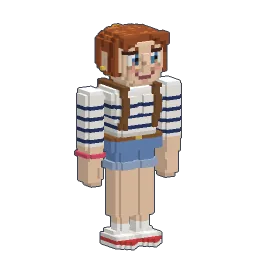
- 202 skins og en editor til at skulptere dit eget: se Openworld-skins.
Ny i alt det her? Begynderguiden fører dig gennem dine første nætter.
Følg Openworld
@play_openworld er Openworlds officielle Instagram-side: videoer fra spillet og nyhederne i hver opdatering.
@play_openworldOpenworld er skabt af @tompascard
Tre trin fra din Mac til planeten
- 1Installér Openworld med den downloadede fil: den sætter launcheren op.
- 2Opret din konto i launcheren, og bekræft din e-mail.
- 3Vælg dit brugernavn… og spil.
Openworld spilles på en computer: Mac, Windows eller Linux. Send linket til dig selv, så venter vi på den anden side.
Spørgsmål
Hvordan kommer jeg ind under alfaen?
Download spillet fra sitet, launcheren installerer det, opret en konto i den, og spil.
Kan en MacBook Air M1 køre et 3D-sandbox-spil?
Openworlds Mac-build er native på Apple Silicon, M1 inklusive, og dens indstilling Grafikkvalitet går fra Lav til Ekstrem. På en MacBook Air uden blæser starter du på Mellem og sænker renderingsafstanden først, hvis det er nødvendigt.
Er Openworld native på Apple Silicon, eller bruger det Rosetta?
Native. Mac-downloaden er kompileret til Apple Silicon (arm64); Intel-Macs får en separat x86_64-build. Vulkan oversættes til Metal af MoltenVK, som leveres inde i appen.
Virker Openworld på Intel-Macs?
Der er en Intel-build, Openworld-macos-x64.dmg, som tilbydes på downloadsiden. Den kræver macOS 11 eller nyere. Den er blevet spillet meget mindre end Apple Silicon-versionen: rapportér alt mærkeligt.
Hvorfor siger macOS, at »Openworld« ikke kan åbnes?
Appen er endnu ikke notariseret af Apple. Klik på Færdig, så Systemindstillinger → Anonymitet og sikkerhed → Åbn alligevel. Det er kun nødvendigt én gang.
Kan Mac-spillere spille med Windows- og Linux-spillere?
Ja: hver platform joiner de samme servere. Se spil med venner.
Hvilken macOS-version skal jeg bruge?
macOS 11 eller nyere, på en Apple Silicon- eller Intel-Mac. Download spillet.