Bu sayfada
Mac için yapılmış bir voxel sandbox var mı?
Bir Mac'te 3B açık dünya sandbox'ı ararsan sonuçlar hızla incelir: dizin sayfaları, mobil oyunlar ve yalnızca bir uyumluluk katmanı üzerinden çalışan şeyler. 3B bir voxel dünyası ve Mac'indeki çip için yapılmış mı? Liste kısalıyor.
Openworld, tamamen yuvarlak bir gezegende geçen bir voxel sandbox oyunu — düz yürürsen başladığın yere dönersin — üstünde Ay evreleri ve tutulmalarla gerçek bir gökyüzü var, Ay'dan ve gezegenlerden geçip ta Güneş'e kadar. Mac'te (Apple Silicon'da yerel), Windows'ta ve Linux'ta çalışır. Onu, bir Mac'te geliştirip oynayan tek bir bağımsız geliştirici olan Tom Pascard yapıyor. Yani Mac sürümü sonradan gelen bir port değil: her gün çalışan ilk sürüm.

M1, M2, M3 ve M4'te yerel çalışıyor mu?
Evet. Mac indirmesi Apple Silicon (arm64) için derlenmiş: Rosetta yok, emülasyon yok, Wine tarzı bir sarmalayıcı yok. M1'den bu yana her çip — M1, M2, M3, M4 ve onların Pro, Max ve Ultra sürümleri — aynı yerel build'i çalıştırıyor. Intel Mac'lerin, x86_64 için derlenmiş kendi build'i var.
Kaputun altında Openworld Vulkan ile çiziyor. Mac'te Vulkan, MoltenVK tarafından Apple'ın Metal'ine çevriliyor ve bu parça uygulamanın içinde geliyor. Yanında kurulacak hiçbir şey yok: Homebrew yok, sürücü yok, çalışma zamanı yok.
- 11ihtiyacın olan macOS sürümü ya da daha yenisi
- 2Mac build'i: Apple Silicon ve Intel
- 60+gezegendeki yaratık türü
- 25dakika, tam bir gün ve gece için
MacBook Air'de çalışır mı?
Bir MacBook Air'in fanı yok: ısındığında çipini yavaşlatır. Openworld ondan ne kadar isteyeceğini seçmene izin veriyor. Ayarlar → Ekran bölümünde bir ayar neredeyse her şeyi yapıyor: Düşük'ten Extreme'e kadar Grafik kalitesi (Düşük, Orta, Yüksek, Ultra, Extreme, ayrıca bir kaydırıcıya kendin dokunur dokunmaz Özel). Görüş mesafesini, uzaktaki arazinin ne kadar gittiğini, hava durumunu (yağmur, kar, su birikintileri, bulutlar), hareketli ışıkları, parçacıkları ve yapraklardaki rüzgârı belirliyor.
- Bir MacBook Air'de Orta'dan başla ve kare hızı düşerse önce Görüş mesafesini düşür (2 ile 24 chunk arası). En çok yük bindiren kaydırıcı o.
- Bir MacBook Pro, iMac ya da Mac Studio'da Yüksek ya da Ultra'yı dene ve Uzak mesafeyi zorla: uzaktaki arazi 10 km'ye kadar çıkabilir.
- Kare hızını ve oyunun neyi yüklediğini görmek için F3 tuşuna bas.
- F11 ile (çoğu Mac klavyesinde fn + F11) ya da Ayarlar → Ekran'daki Tam ekran ile tam ekranda oyna.
- Düşük Güç Modu açıksa macOS çipi geri tutar: oynarken kapat.
- Retina bir ekranda oyun tam yoğunlukta çizer. Arayüz küçük ya da büyük görünüyorsa Arayüz boyutu 0,6×'ten 2,5×'e kadar gider.
Openworld macOS'e nasıl kurulur
İndirme tek bir küçük dosya, güncelleyici. Launcher'ı kurar, launcher oyunu kurar ve bundan sonra her şey kendini günceller. İşte macOS'un sana gösterdiği tam sözcüklerle dört adım.
- 1
Openworld.dmg'yi aç
İndir, aç ve Openworld'ü Uygulamalar klasörüne sürükle. Sonra onu disk görüntüsünden değil, Uygulamalar'dan başlat.
- 2
macOS reddediyor: “Bitti”ye tıkla
““Openworld” Açılmadı — Apple doğrulayamadı…” göreceksin. Bitti'ye tıkla, kesinlikle Çöp Kutusu'na Taşı'ya değil.
- 3
Yine de Aç
Sistem Ayarları → Gizlilik ve Güvenlik'i aç, “Openworld, Mac'ini korumak için engellendi” satırına kadar aşağı kaydır ve Yine de Aç'a tıkla. Parolanla ya da Touch ID ile onayla, sonra son bir kez Aç'a tıkla. macOS bir daha sormaz.
- 4
Launcher devralıyor
Oyunu kurar, sonra senden hesabını oluşturmanı, e-postanı onaylamanı ve kullanıcı adını seçmeni ister. OYNA'ya bas.
xattr -dr com.apple.quarantine /Applications/Openworld.appOpenworld Mac'inde nerede duruyor
Sisteminin her yerine dağılmış bir şey yok. İşte tam liste, bir gün temizlik yapmak istersen işe yarar:
/Applications/Openworld.app— sürükleyip bıraktığın küçük güncelleyici.~/Library/Application Support/openworld— launcher, kurulu oyun sürümleri, ayarların, dünyaların ve ekran görüntülerin. Güncelleyicinin yedek bir kopyası da orada duruyor, bu yüzden .dmg'yi İndirilenler'den silmek hiçbir şeyi bozmaz.~/Library/LaunchAgents/com.pascard.openworld.updater.plist— launcher'ı sessizce güncelleyen bir oturum açma öğesi. İstemiyor musun? Launcher'ın Ayarlar'ında Openworld’ü bilgisayarımla birlikte başlat işaretini kaldır.
Kaldırmak için şu üç şeyi sil. Hepsi bu.
Klavye, fare ve trackpad
Openworld klavye ve fareyle oynanır. Tuşlar harfine göre değil, klavyedeki konumuna göre yerleştirilir: varsayılan W A S D, sen hiçbir şey yapmadan Fransız AZERTY bir Mac klavyesinde Z Q S D olur ve menüler klavyenin gerçekten gösterdiği harfi yazar.
Her şey Ayarlar → Kontroller'de değiştirilebilir: eylem başına iki atama, birlikte basılı tutulan ya da art arda basılan tuşlar, fare hassasiyeti, ters çevrilmiş eksenler ve arasında geçiş yapabileceğin birkaç profil. Bir trackpad çalışır — macOS iki parmakla tıklamayı sağ tıka çevirir — ama inşa etmek için tekerlekli bir fare çok daha rahat: sol tuş kırar, sağ tuş yerleştirir, tekerlek hızlı erişim çubuğunda gezdirir.
Mac oyuncuları PC'deki arkadaşlarına katılabilir mi?
Evet. Tek bir oyun ve tek bir ağ var: bir Mac, bir Windows PC ve bir Linux makinesi aynı sunuculara katılır ve birbirlerinin skinlerini görür. Kurmak için diğer platformlardaki arkadaşlarla nasıl oynanacağını oku. Tek kişilik dünyaların ise kendi Mac'inde çalışır: oyun arka planda kendi küçük sunucusunu başlatır ve bir sürüm kurulduktan sonra launcher onu İnternet olmadan bile başlatabilir.
Çalıştığında neler bulacaksın
Mac'e uygun bir kurulum güzel ama kalmanı sağlaması gereken oyunun kendisi. Birkaç sözcükle:
- Tamamen yuvarlak bir gezegen: ormanlar, çöller, buz ve denizler, hepsi etrafında baştan sona yürüyebileceğin yuvarlak bir gezegende.
- Gerçek bir gökyüzü: Ay evrelerinden geçer ve Güneş, Dünya ile Ay hizalandığında tutulmalar olur.
- Ay'ın kendisi: bir roket yap ve düşük yerçekiminde üstünde dur.
- Cevherlerle dolu mağaralar ve yaratıklar — bazıları dost canlısı, bazıları geceleri değil.
- Voxel voxel inşaat, 25 cm'lik adımlarla: inşaat rehberi bunun neyi değiştirdiğini gösteriyor.
- Durmadan çalışan makineler: konveyörler, pompalar ve motorlar sandbox'ı bir Mac'te fabrika oyununa çeviriyor.
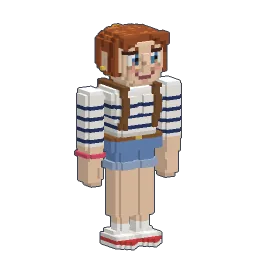
- 202 skin ve kendi skinini yontmak için bir editör: Openworld skinlerine bak.
Bütün bunlara yeni misin? Yeni başlayanlar rehberi seni ilk gecelerinde yürütüyor.
Openworld'ü takip et
@play_openworld, Openworld'ün resmî Instagram sayfası: oyundan videolar ve her güncellemenin yenilikleri.
@play_openworldOpenworld'ü yapan: @tompascard
Mac'inden gezegene üç adım
- 1İndirilen dosyayla Openworld'ü yükle: launcher'ı kurar.
- 2Launcher'da hesabını oluştur ve e-postanı onayla.
- 3Kullanıcı adını seç… ve oyna.
Openworld bir bilgisayarda oynanır: Mac, Windows veya Linux. Bağlantıyı kendine gönder, seni öbür tarafta bekleyeceğiz.
Sorular
Mac'te oynamaya nasıl başlarım?
Oyunu resmî siteden indir, launcher kurar; launcher'da bir hesap oluştur ve oyna.
M1'li bir MacBook Air 3D sandbox oyunu çalıştırabilir mi?
Openworld'ün Mac build'i M1 dahil Apple Silicon'da yerel ve Grafik kalitesi ayarı Düşük'ten Extreme'e kadar gidiyor. Fansız bir MacBook Air'de Orta'dan başla ve gerekirse önce görüş mesafesini düşür.
Openworld Apple Silicon'da yerel mi yoksa Rosetta mı kullanıyor?
Yerel. Mac indirmesi Apple Silicon (arm64) için derlenmiş; Intel Mac'ler ayrı bir x86_64 build'i alıyor. Vulkan, uygulamanın içinde gelen MoltenVK tarafından Metal'e çevriliyor.
Openworld Intel Mac'lerde çalışıyor mu?
İndirme sayfasında sunulan bir Intel build'i var, Openworld-macos-x64.dmg. macOS 11 ya da daha yenisi gerekiyor. Apple Silicon olandan çok daha az oynandı: tuhaf bir şey görürsen bildir.
macOS neden “Openworld” açılamıyor diyor?
Uygulama henüz Apple tarafından noter onaylı değil. Bitti'ye, sonra Sistem Ayarları → Gizlilik ve Güvenlik → Yine de Aç'a tıkla. Yalnızca bir kez gerekiyor.
Mac oyuncuları Windows ve Linux oyuncularıyla oynayabilir mi?
Evet: her platform aynı sunuculara katılıyor. Arkadaşlarla oynamaya bak.
Hangi macOS sürümüne ihtiyacım var?
Apple Silicon ya da Intel bir Mac'te macOS 11 ya da daha yenisi. Oyunu indir.