


Keşif
Dümdüz yürü… ve başladığın yere geri dön
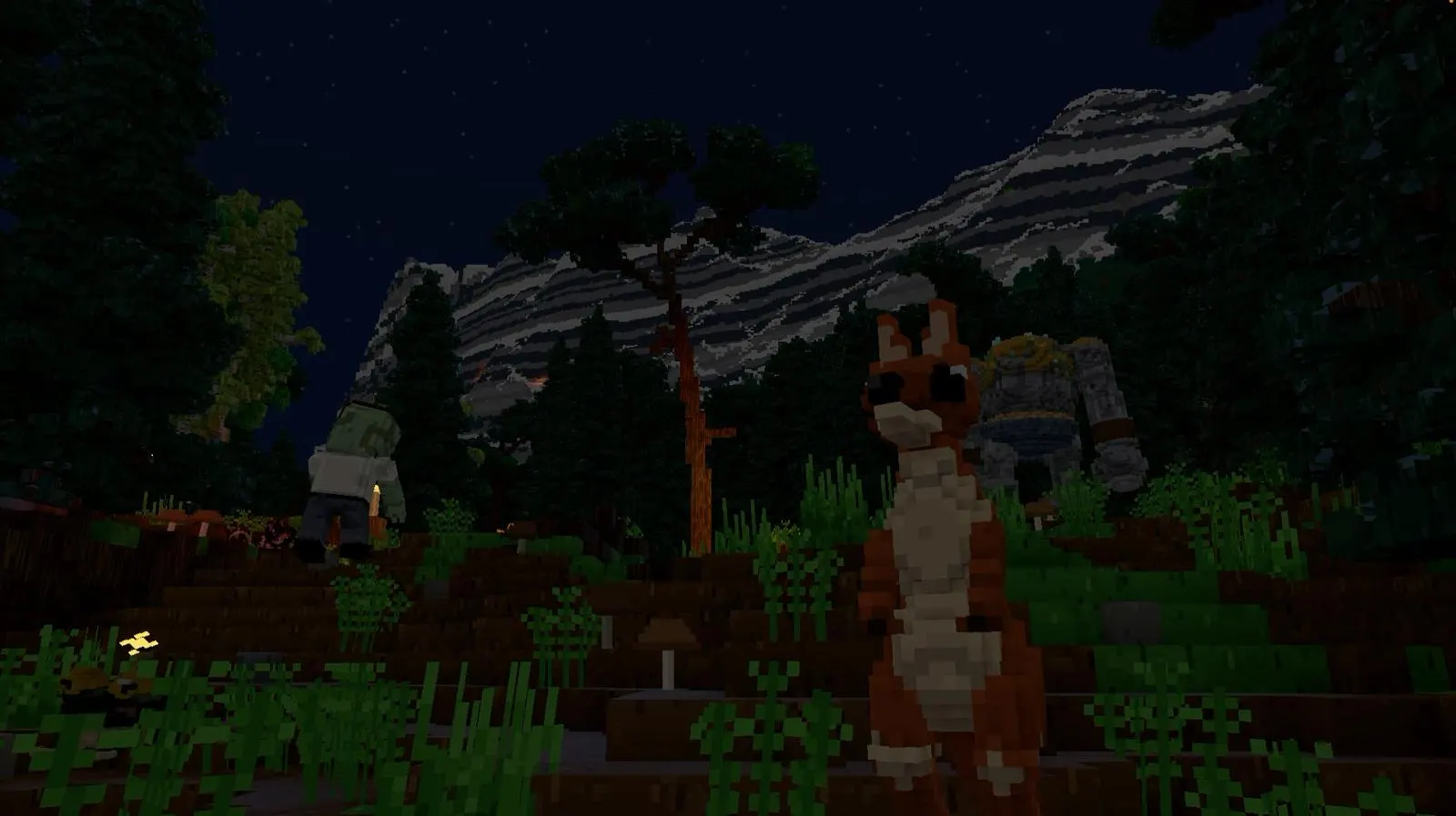
Çoğu voxel dünyası düz. Openworld'de gezegen yuvarlak: dümdüz yürürsen başladığın yere dönersin. Küplerin bir küreye nasıl oturduğu ve ne kadar uzak olduğu.
 OPENWORLD
İndir
OPENWORLD
İndir
Rehberler ve keşifler
Yuvarlak gezegen, mağaraları, gökyüzü ve Ay'ı, inşaat, hayatta kalma, arkadaşlarla oyun… Her rehber, daha gezegene ayak basmadan, gezegenin bir parçasını sana canlı 3D olarak gösteriyor.
Openworld bir bilgisayarda oynanır: Mac, Windows veya Linux. Bağlantıyı kendine gönder, seni öbür tarafta bekleyeceğiz.
pst… onlara tıkla
Öne çıkan
Konular
Openworld nedir, voxel sandbox türü neler sunar ve oyunu Mac'te, Windows'ta ya da Linux'ta nasıl oynarsın.
5 rehberOpenworld'de karakterin, şekil verdiğin, yeniden boyadığın ve giydirdiğin küçük bir heykel. Onu eşsiz yapan her şey burada.
1 rehberHer ufuk gerçek bir yer: gezegenin çevresinde yürü, altını kaz, üstünde uç.
4 rehberBazıları dost canlısı. Bazıları sadece geceleri çıkıyor.
1 rehberBir kulübe, bir deniz feneri, bir şehir — 25 cm'lik son voxeline kadar.
3 rehberÖnce ilk gecen, sonra diğer hepsi.
3 rehberGökyüzü hiçbir zaman sadece dekor değil: oraya gidebilirsin.
4 rehberDurmadan çalışan fabrikalar, akan enerji, Ay'a ulaşan radyo.
3 rehberAynı gezegen, aynı sunucular, arkadaşların hangi bilgisayara sahip olursa olsun.
2 rehberEn yeniler
Openworld'ü keşfet
Voxel sandbox oyunu nedir, birini seçerken nelere bakmalı (dünya, inşa, fabrikalar, uzay, arkadaşlar, Mac ve Linux) ve Openworld her noktaya nasıl yanıt veriyor.
Openworld'ü keşfet
Apple Silicon'da ve Intel Mac'lerde yerel çalışan bir voxel sandbox: tamamen yuvarlak bir gezegen, mağaralar, Ay'a roketler. İçinde kurulum rehberi ve ipuçları var.
Çok oyunculu
Herkes için tek dünya: Mac, Windows, Linux'taki arkadaşlar birlikte oynuyor. Tek kişilik dünyanı arkadaşlar için aç, LAN'da oyna ya da bir sunucuya katıl, adım adım.
Gökyüzü ve uzay
Yuvarlak bir Dünya'dan Ay'a roketle uç: siyah gökyüzü, 0,165 g, dört kat yüksek zıplayışlar, gökte asılı Dünya. Openworld, bir voxel sandbox.
Gökyüzü ve uzay
Bir motor, tanklar, bir kargo bölmesi, bir kokpit ve bir burun kaplamasını üst üste diz, LOX ve metan doldur, bir iniş noktası seç. Openworld'ün roketleri, adım adım.
Gökyüzü ve uzay
Kendi uzay istasyonunu yaptığın bir oyun: yörüngede bir gemi, arkadaşlarla voksel voksel inşa edilmiş; makineler, yakıt tankları, hava kilitleri ve burun önde kenetlenen roketlerle.
Gökyüzü ve uzay
Openworld'de Ay gerçekten yörüngede dönüyor: evreler ve tutulmalar gerçek geometriyi izliyor. Neden her ay tutulma olmaz ve Ay'dan bakınca nasıl görünür?
Keşif
Yuvarlak bir gezegende uçurumdan atla: 120 km/s ile wingsuit'le uç, pilot paraşütü fırlat, yamaç paraşütünü yönlendirerek in. Mac'te, Windows'ta ve Linux'ta.
Hayatta kalma
Yuvarlak gezegende yeni misin? İlk günün, ilk geceyi atlatmak, kömür ve demiri nerede bulacağın ve Ay'ı ne zaman hedefleyeceğin. Adım adım.
Özelleştirme
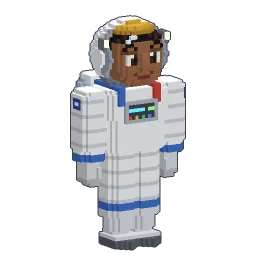
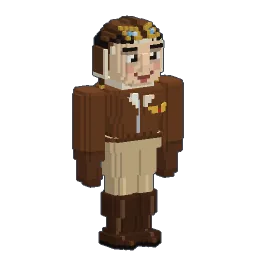
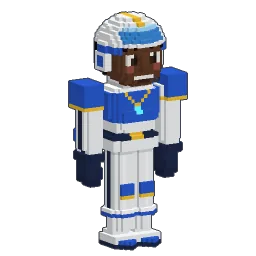
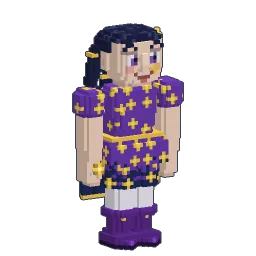
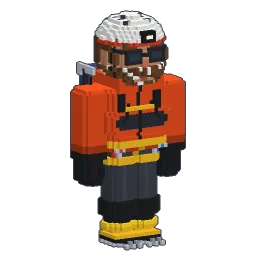
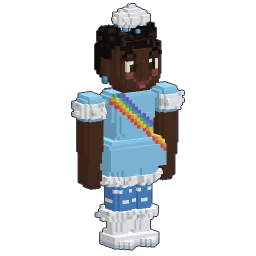
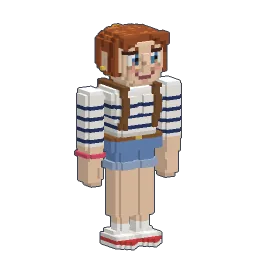
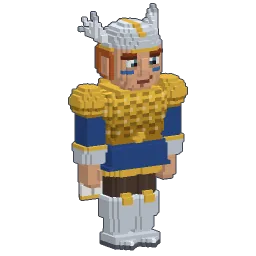
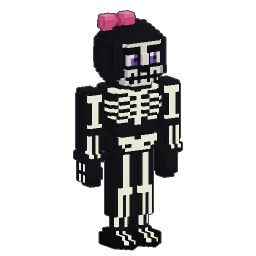
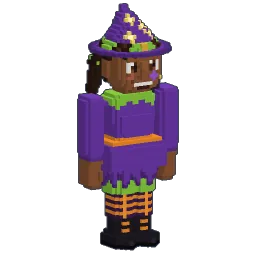
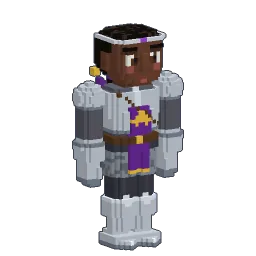
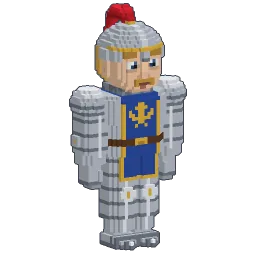
Openworld'de skinin bir voxel heykeli: 202 hazır skin, bir 3D skin editörü, geceleri parlayan renkler ve vücut şekline oturan zırhlar.
Keşif
Yuvarlak bir gezegenin altını kaz: lav gölleri, petrol, kristaller ve sarkıtlarla dolu mağaralar. Her derinlikte ne bulacağın ve canlı nasıl döneceğin.
Keşif
Voxel sandbox oyununda petrol, demir, altın ve değerli taşları nerede bulursun: bitüm sızıntıları, cevher derinlikleri, dev yataklar, jeodlar, lav gölleri ve Ay.
Openworld'ü keşfet
Voxel, 3B bir piksel: küp küp kazdığın ve inşa ettiğin bir dünya. Voxel oyunları nedir, hangi türleri var ve yuvarlak bir gezegende bir voxel sandbox.
Openworld'ü keşfet
Windows PC'ler için bir voxel sandbox: bütün bir yuvarlak gezegeni keşfet, voxel voxel inşa et, Ay'a, gezegenlere ve Güneş'e uç. Gereksinimler, kurulum ve ilk adımlar.
Openworld'ü keşfet
Yerel Linux sürümü olan bir voxel sandbox: yuvarlak bir gezegen, mağaralar, Ay'a roketler. Ubuntu, Mint, Fedora ya da Arch'a kur.
İnşaat
Her şeyi voxel voxel inşa et: yarım plakalar, ince duvarlar, sütunlar ve kutuya benzemeyen yapılar için ince yerleştirme. Yuvarlak bir gezegende bir sandbox.
İnşaat
Voxel evini modsuz döşe: mum, lamba, şömine, yatak, çömlek, tekstil. Sıcacık iç mekân fikirleri ve ışığın geceleri gerçekte ne yaptığı.
İnşaat
Bir parçayı mimar masasında bir kez tasarla, plan olarak kaydet, istediğin malzemeyle kopyalarını inşa et. Bir voxel sandbox'ta yerleşik prefablar, mod gerekmez.
Yaratıklar
Güneş Openworld'ün yuvarlak gezegeninde batınca canavarlar çıkıyor. Hangileri, nerede, neden korkuyorlar ve sabaha nasıl ulaşırsın: ışık, duvarlar, zırh.
Hayatta kalma
Deri, bakır, altın, demir, çelik, titanyum: Openworld'ün 6 zırh malzemesinin tamamı sıralı, nerede bulunurlar ve sıradaki hangisini üretmeli.
Hayatta kalma
Kolay, Normal, Zor… Korkunç. Openworld'ün her zorluğu neyi değiştiriyor: canavarlar, açlık, hasar, iyileşme. Ve ilk dünya için hangisini seçmeli.
Makineler ve enerji
Voxel dünyanı otomatikleştir: konveyörler, pompalar, motorlar, mağara petrolünden gazyağına. Mac'te ve Linux'ta da yerel çalışan 3B bir fabrika oyunu.
Makineler ve enerji
Üssünü modsuz çalıştır: jeneratörler, güneş panelleri, kablolar, sensörler ve yuvarlak bir gezegende, Ay'a kadar konuşan bir radyo. Nasıl işliyor.
Makineler ve enerji
AND, OR, NOT, NAND, NOR, XOR, gecikmeler, bellek ve işlemsel yükselteç: Openworld'de saatler, sayaçlar, hatta bir işlemci kurarsın — ve yakınlarda kimse yokken de çalışmayı sürdürürler.
Çok oyunculu
Kendi PC, Mac ya da Linux makinende bir Openworld sunucusu çalıştır: kurulum, port açma, arkadaş daveti, yönetici komutları. Kendi barındırman; barındırma şirketine gerek yok.
Openworld, tamamen yuvarlak bir gezegende geçen bir voxel sandbox oyunu: düz yürürsen başladığın yere dönersin; üstünde Ay evreleri ve tutulmalarla gerçek bir gökyüzü var, ta Ay'a kadar. Mac (yerel Apple Silicon), Windows ve Linux'ta. Bu rehberleri oyunu yapan kişi yazıyor ve oyunla birlikte büyüyorlar.
Buralarda yeni misin? Voxel sandbox oyunlarına göz at: inşa et, otomatikleştir, Ay'a uç; oyunu Mac'e, Windows PC'ye ya da Linux'a kur, sonra ilk gecelerini izle. Önce merak mı ediyorsun? Yuvarlak gezegenin nasıl işlediğini, Ay'a nasıl gidileceğini ya da her bilgisayarda arkadaşlarla nasıl oynanacağını oku.
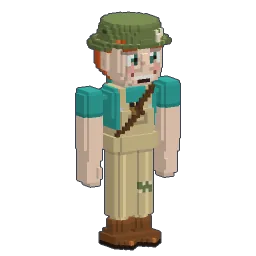
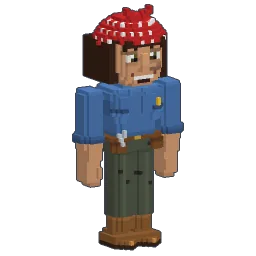
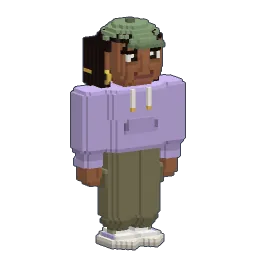
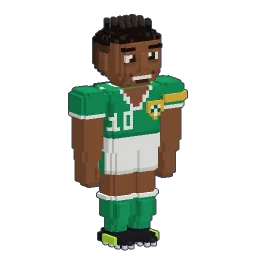
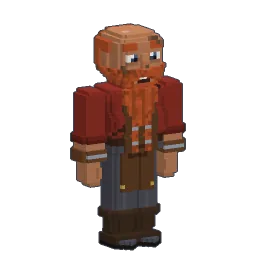
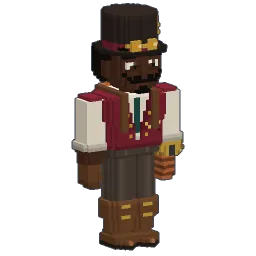
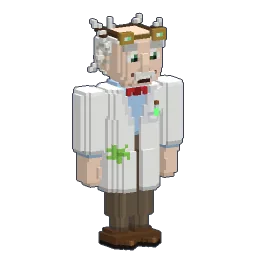
Her sayfa gerçek oyunu gösteriyor: burada gördüğün karakterler, yaratıklar ve animasyonlar doğrudan Openworld'ün kodundan çıkıyor. Üstlerine tıkla, tepki veriyorlar.
Oyun
İndir
Küçük bir dosya ve gezegenin seni bekliyor. Oyun kendini günceller.
Çıktı. Openworld alfa aşamasında ve bugün oynayabilirsin.
Beklenecek bir şey yok: Openworld bu siteden indirilir; Steam'den ya da başka bir mağazadan değil.
Apple Silicon (M1 ve sonrası) veya Intel · macOS 11+
Mac Apple SiliconIntel Mac mi? Openworld-macos-x64.dmg
Windows 10 veya 11, 64 bit
İndirOpenworld.exe
x64, glibc 2.31+ (Ubuntu 20.04+), Vulkan sürücüleri
İndirOpenworld-linux-x64.tar.gz
@play_openworld, Openworld'ün resmî Instagram sayfası: oyundan videolar ve her güncellemenin yenilikleri.
@play_openworldOpenworld'ü yapan: @tompascard
Evet. Openworld alfasının ilk gününden beri oynanabiliyor. Mac, Windows veya Linux için indir, launcher'da hesabını oluştur ve oyna: beklemen gereken bir çıkış tarihi yok.
Openworld Steam'de ya da başka bir mağazada değil ve ihtiyacın da yok: oyunu bu siteden, bugün indiriyorsun; launcher'ı da onu kendi kendine güncel tutuyor.
Alfa: oyun oynanabilir durumda ve her güncellemeyle büyüyor; bazı şeyler değişiyor, bazen bozuluyor. Daha kararlı olunca beta olacak, sonra resmi sürüm. Baştan sona aynı oyun: şimdi oynuyorsun, launcher da her yeni sürümü kendi kendine kuruyor.
Hemen oynuyorsun, oyunun güncelleme güncelleme büyüdüğünü izliyorsun ve alfa, resmi sürümden daha ucuz.
Şimdilik normal: uygulamanın henüz Apple sertifikası yok. Bitti'ye tıkla, Sistem Ayarları → Gizlilik ve Güvenlik'i aç, Openworld'e kadar aşağı kaydır ve Yine de Aç'a tıkla. Yalnızca bir kez.
Yükleyicinin henüz sertifikası yok. Ek bilgi'ye, sonra Yine de çalıştır'a tıkla.
Arşivi çıkar ve programı çalıştır:
tar xzf Openworld-linux-x64.tar.gz && ./OpenworldVulkan destekli bir ekran kartı sürücüsüne (Mesa veya NVIDIA) ve glibc 2.31 veya daha yenisine (Ubuntu 20.04, Debian 11, Fedora 32 veya daha yenisi) ihtiyacın var.
Vulkan destekli bir ekran kartı (Mac'te macOS 11 veya daha yenisi). Oyun görüş mesafesini ve hava durumu kalitesini ayarlar: güncel bir dizüstü yeterli.
Ekran kartı sürücünü NVIDIA, AMD veya Intel'in sitesinden güncelle. İki ekran kartı olan bir dizüstü bilgisayarda ikisini de güncelle. Linux'ta Mesa Vulkan sürücülerini kur (mesa-vulkan-drivers).