


Průzkum
Jdi pořád rovně… a vrátíš se tam, odkud jsi vyšel
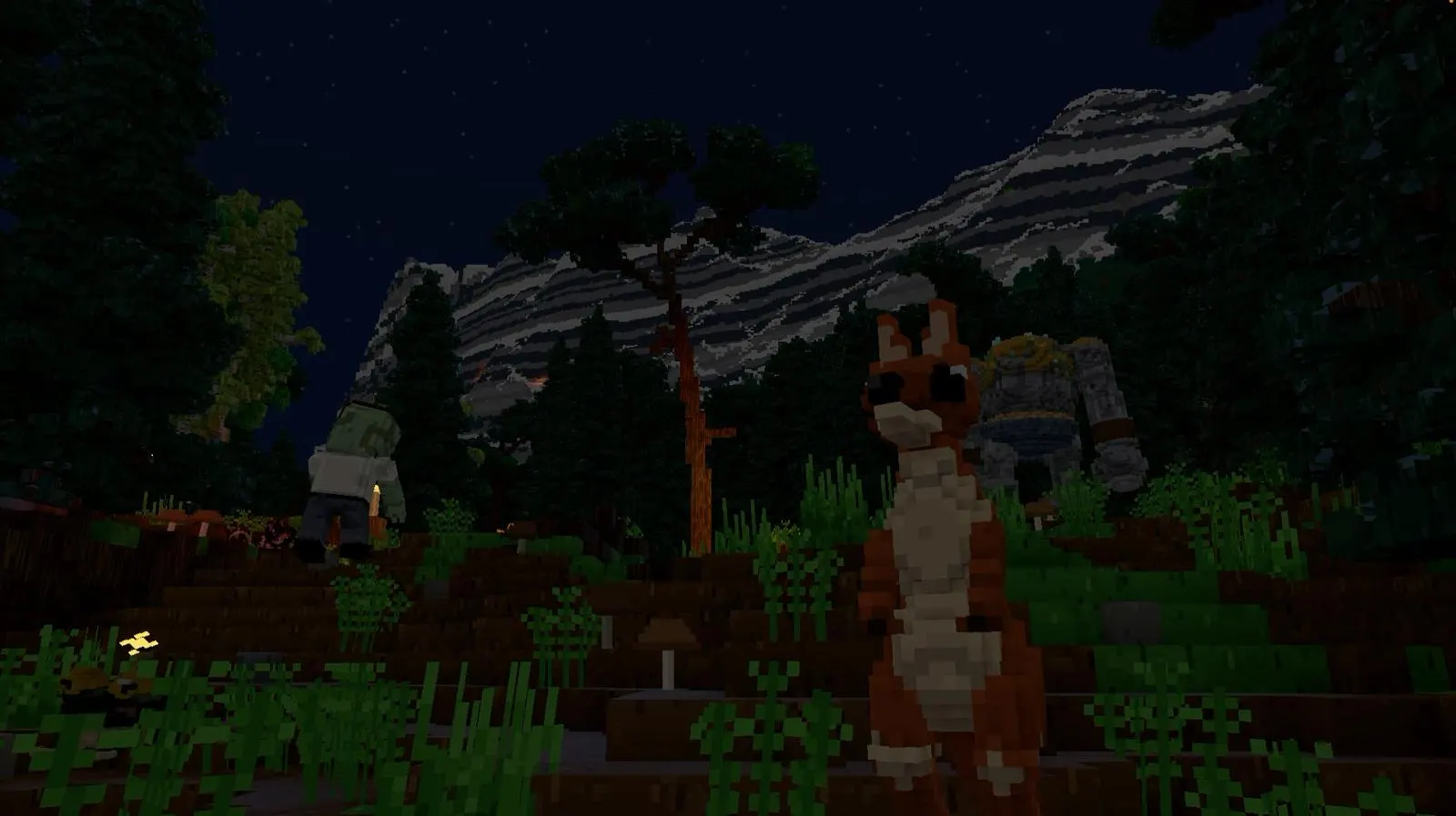
Většina voxelových světů je plochá. V Openworld je planeta kulatá: jdi pořád rovně a vrátíš se na start. Jak se kostky vejdou na kouli a jak je to daleko.
 OPENWORLD
Stáhnout
OPENWORLD
Stáhnout
Průvodci a objevy
Kulatá planeta, její jeskyně, obloha a Měsíc, stavění, přežití, hra s kamarády… Každý průvodce ti ukáže kus planety, živě ve 3D, ještě než na ni vkročíš.
Openworld se hraje na počítači: Mac, Windows nebo Linux. Pošli si odkaz, budeme čekat na druhé straně.
pšt… klikni na ně
Doporučujeme
Témata
Co je Openworld, co nabízí žánr voxelových sandboxů a jak ho hrát na Macu, ve Windows nebo na Linuxu.
5 průvodcůV Openworld je tvoje postava malá socha, kterou tvaruješ, přemalováváš a oblékáš. Tady je všechno, čím je jedinečná.
1 průvodceKaždý obzor je skutečné místo: obejdi planetu, zakopej se pod ni, přeleť ji.
4 průvodciNěkteří jsou přátelští. Jiní vylézají jen v noci.
1 průvodceChatrč, maják, město: až na poslední voxel o straně 25 cm.
3 průvodciTvoje první noc a pak všechny další.
3 průvodciObloha není jen kulisa: můžeš se tam dostat.
4 průvodciTovárny, které jedou dál, proud, který teče, a rádio, které dosáhne až na Měsíc.
3 průvodciStejná planeta, stejné servery, ať mají kamarádi jakýkoli počítač.
2 průvodciNejnovější
Objev Openworld
Co je voxelová sandboxová hra, na co se zaměřit při výběru (svět, stavění, továrny, vesmír, kamarádi, Mac a Linux) a jak na každý bod odpovídá Openworld.
Objev Openworld
Voxelový sandbox běžící nativně na Apple Silicon a Macích s Intelem: celá kulatá planeta, jeskyně, rakety na Měsíc. Návod k instalaci a tipy uvnitř.
Multiplayer
Jeden svět pro všechny: kamarádi z Macu, Windows a Linuxu hrají společně. Otevři svůj sólo svět kamarádům, hraj v místní síti nebo se připoj na server, krok za krokem.
Obloha a vesmír
Doleť raketou z kulaté Země na Měsíc: černá obloha, 0,165 g, skoky čtyřikrát vyšší, Země visící na nebi. Openworld, voxelový sandbox.
Obloha a vesmír
Postav na sebe motor, nádrže, nákladový prostor, kokpit a kryt špičky, nalij LOX a metan, vyber místo přistání. Rakety v Openworld, krok za krokem.
Obloha a vesmír
Hra, ve které si postavíš vlastní vesmírnou stanici: loď na oběžné dráze, stavěná voxel po voxelu s přáteli, se stroji, palivovými nádržemi, přechodovými komorami a raketami, které se dokují přídí napřed.
Obloha a vesmír
V Openworld Měsíc opravdu obíhá: fáze a zatmění se řídí skutečnou geometrií. Proč nejsou zatmění každý měsíc a jak vypadá zatmění z Měsíce.
Průzkum
Skoč z útesu na kulaté planetě: leť ve wingsuitu 120 km/h, vyhoď pilotní padák, řiď paraglide dolů. Na Macu, ve Windows a na Linuxu.
Přežití
Nový na kulaté planetě? Tvůj první den, přežití první noci, kde najít uhlí a železo a kdy zamířit na Měsíc. Krok za krokem.
Přizpůsobení
V Openworld je tvůj skin voxelová socha: 202 hotových skinů, 3D editor skinů, barvy svítící v noci a zbroj, která sedí na tvůj tvar.
Průzkum
Kopej pod kulatou planetou: jeskyně s lávovými jezery, ropou, krystaly a krápníky. Co najdeš v jaké hloubce a jak se vrátit živý.
Průzkum
Kde najít ropu, železo, zlato a drahokamy ve voxelovém sandboxu: výrony bitumenu, hloubky rud, obří ložiska, geody, lávová jezera a Měsíc.
Objev Openworld
Voxel je 3D pixel: svět, který kopeš a stavíš kostku po kostce. Co jsou voxelové hry, jaké druhy existují a voxelový sandbox na kulaté planetě.
Objev Openworld
Voxelový sandbox pro počítače s Windows: prozkoumej celou kulatou planetu, stav voxel po voxelu, leť na Měsíc, k planetám a ke Slunci. Požadavky, instalace a první kroky.
Objev Openworld
Voxelový sandbox s nativní verzí pro Linux: kulatá planeta, jeskyně, rakety na Měsíc. Instalace na Ubuntu, Mint, Fedoru nebo Arch.
Stavění
Stav cokoli voxel po voxelu: poloviční desky, tenké zdi, pilíře a jemné umísťování pro stavby, které nevypadají jako krabice. Sandbox na kulaté planetě.
Stavění
Zařiď si voxelový domov bez modů: svíčky, lampy, krby, postele, keramika, textil. Nápady na útulný interiér a co světlo v noci opravdu dělá.
Stavění
Navrhni kus jednou u architektova stolu, ulož ho jako plán a stav kopie z libovolného materiálu. Vestavěné prefabrikáty ve voxelovém sandboxu, bez módů.
Stvoření
Když Slunce zapadne nad kulatou planetou Openworld, vylézají příšery. Které, kde, čeho se bojí a jak se dožít rána: světlo, zdi, zbroj.
Přežití
Kůže, měď, zlato, železo, ocel, titan: všech 6 materiálů zbrojí v Openworld seřazeno, kde je najít a který vyrobit jako další.
Přežití
Snadná, Normální, Těžká… Hrozná. Co která obtížnost v Openworld mění: příšery, hlad, zranění, léčení. A kterou zvolit pro první svět.
Stroje a energie
Zautomatizuj svůj voxelový svět: dopravníky, čerpadla, motory, od jeskynní ropy po kerosin. 3D hra o továrnách, která běží nativně i na Macu a Linuxu.
Stroje a energie
Napájej základnu bez modů: generátory, solární panely, kabely, senzory a rádio, které mluví přes kulatou planetu až na Měsíc. Jak to funguje.
Stroje a energie
AND, OR, NOT, NAND, NOR, XOR, zpoždění, paměť a operační zesilovač: v Openworld zapojuješ hodiny, čítače, dokonce procesor — a běží dál, i když není nikdo poblíž.
Multiplayer
Spusť server Openworld na vlastním PC, Macu nebo Linuxu: instalace, otevření portu, pozvání kamarádů, příkazy správce. Vlastní hosting, žádná hostingová firma.
Openworld je voxelový sandbox na celé kulaté planetě: jdi pořád rovně a vrátíš se tam, odkud jsi vyšel, pod skutečnou oblohou s fázemi Měsíce a zatměními, až na Měsíc. Na Macu (nativně na Apple Silicon), ve Windows a na Linuxu. Tyto průvodce píše ten, kdo hru dělá, a rostou s ní.
Jsi tu nový? Prohlédni si voxelové sandboxové hry: stav, automatizuj, leť na Měsíc, nainstaluj hru na Macu, na PC s Windows nebo na Linuxu a pak následuj své první noci. Nejdřív tě něco jiného zajímá? Přečti si, jak funguje kulatá planeta, jak doletět na Měsíc nebo jak hrát s kamarády na jakémkoli počítači.
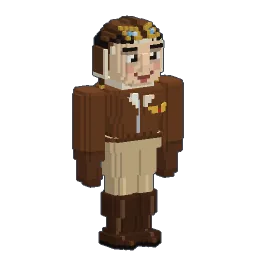
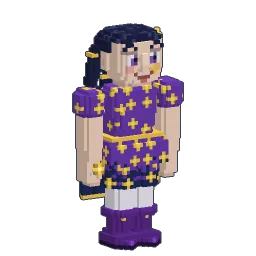
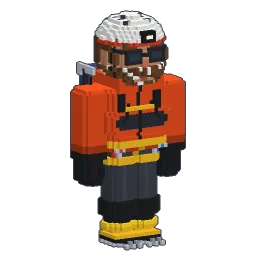
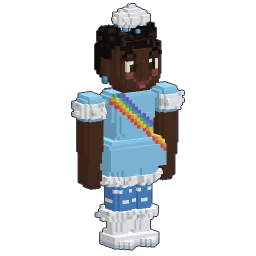
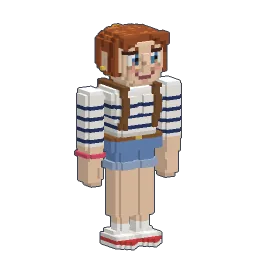
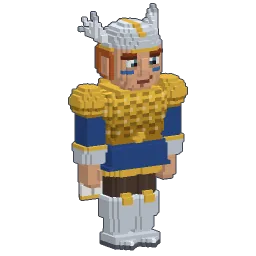
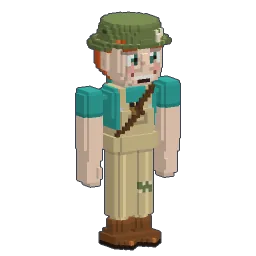
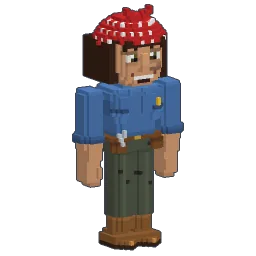
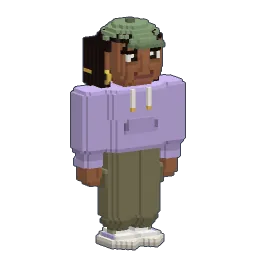
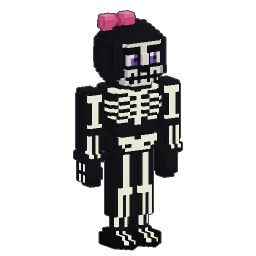
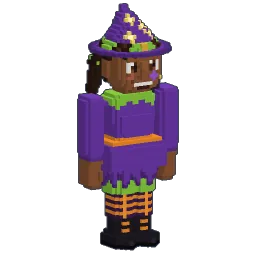
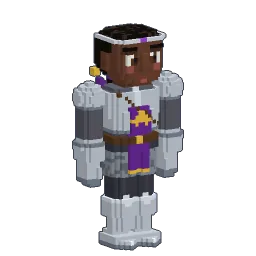
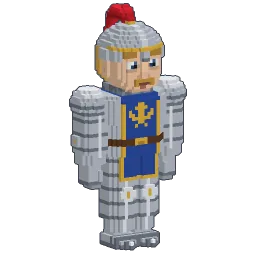
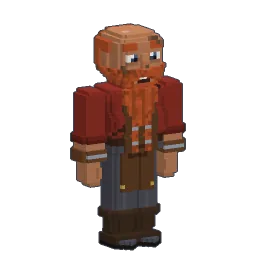
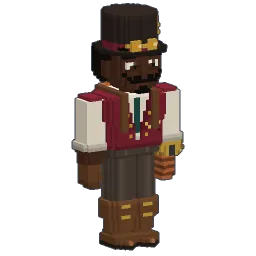
Každá stránka ukazuje skutečnou hru: postavy, stvoření i animace, které tu vidíš, jsou vyexportované přímo z kódu Openworld. Klikej na ně, reagují.
Hra
Stáhnout
Jeden malý soubor a tvoje planeta čeká. Hra se aktualizuje sama.
Už vyšlo. Openworld je v alfě a hrát ho můžeš už dnes.
Na nic nemusíš čekat: Openworld se stahuje z tohoto webu, ne ze Steamu ani z jiného obchodu.
Apple Silicon (M1 a novější) nebo Intel · macOS 11+
Mac Apple SiliconMac s Intelem? Openworld-macos-x64.dmg
Windows 10 nebo 11, 64bitový
StáhnoutOpenworld.exe
x64, glibc 2.31+ (Ubuntu 20.04+), ovladače Vulkan
StáhnoutOpenworld-linux-x64.tar.gz
@play_openworld je oficiální instagramová stránka Openworldu: videa ze hry a novinky každé aktualizace.
@play_openworldOpenworld vytvořil @tompascard
Ano. Openworld se dá hrát od prvního dne své alfy. Stáhni si ho pro Mac, Windows nebo Linux, vytvoř si účet v launcheru a hraj: na žádné datum vydání čekat nemusíš.
Openworld není na Steamu ani v žádném jiném obchodě a obchod ani nepotřebuješ: hru si stáhneš z tohoto webu, už dnes, a její launcher ji udržuje aktuální sám.
Alfa: hra je hratelná a s každou aktualizací roste; věci se hýbou a občas se rozbijí. Až bude stabilnější, stane se z ní beta a pak oficiální verze. Celou dobu je to tatáž hra: hraješ hned a launcher sám nainstaluje každou novou verzi.
Hraješ hned, díváš se, jak hra roste aktualizaci za aktualizací, a alfa stojí míň, než bude stát oficiální verze.
Zatím je to normální: aplikace ještě nemá certifikát od Applu. Klikni na Hotovo, otevři Nastavení systému → Soukromí a zabezpečení, sjeď dolů k Openworld a klikni na Přesto otevřít. Jen jednou.
Instalátor ještě nemá certifikát. Klikni na Další informace, pak na Přesto spustit.
Rozbal archiv a spusť program:
tar xzf Openworld-linux-x64.tar.gz && ./OpenworldPotřebuješ grafický ovladač s podporou Vulkanu (Mesa nebo NVIDIA) a glibc 2.31 nebo novější (Ubuntu 20.04, Debian 11, Fedora 32 nebo novější).
Grafické karty s podporou Vulkanu (na Macu macOS 11 nebo novější). Hra si přizpůsobí dohled a kvalitu počasí: stačí novější notebook.
Aktualizuj grafický ovladač z webu NVIDIA, AMD nebo Intel. U notebooku se dvěma grafickými kartami aktualizuj obě. Na Linuxu nainstaluj ovladače Vulkan od Mesa (mesa-vulkan-drivers).