Exploración
Camina en línea recta… y vuelve al punto de partida
La mayoría de los mundos de vóxeles son planos. En Openworld el planeta es redondo: camina recto y vuelves al punto de partida. Cómo caben cubos en una esfera y cuánto mide.
 OPENWORLD
Descargar
OPENWORLD
Descargar
Guías · Exploración
Cada horizonte es un lugar real: camina alrededor del planeta, cava bajo él, vuela sobre él.
Openworld se juega en una computadora: Mac, Windows o Linux. Envíate el enlace, te esperamos del otro lado.
El mundo de Openworld no tiene bordes: es un planeta redondo entero, de 1000 km de radio, donde caminar en línea recta te devuelve a casa después de 6283 km. Bosques, desiertos, banquisa y océanos siguen la latitud y la altitud, así que cada dirección lleva a un lugar distinto.
Bajo tus pies, las cuevas esconden carbón, hierro, petróleo, geodas brillantes y lagos de lava, hasta 200 m de profundidad — y nuestra guía de recursos muestra dónde encontrar cada uno, desde los rezumaderos de betún negro hasta las profundidades de los minerales. Y por encima de todo, salta de un acantilado: el wingsuit y el parapente te dejan sobrevolar el paisaje y aterrizar donde quieras.
Exploración
Exploración
La mayoría de los mundos de vóxeles son planos. En Openworld el planeta es redondo: camina recto y vuelves al punto de partida. Cómo caben cubos en una esfera y cuánto mide.
Exploración
Salta de un acantilado en un planeta redondo: vuela en wingsuit a 120 km/h, lanza el paracaídas piloto y guía tu parapente. En Mac, Windows y Linux.
Exploración
Cava bajo un planeta redondo: cuevas con lagos de lava, petróleo, cristales y estalactitas. Qué hallarás a cada profundidad y cómo volver con vida.
Exploración
Dónde encontrar petróleo, hierro, oro y gemas en un sandbox voxel: rezumaderos de betún, profundidades de los minerales, yacimientos gigantes, geodas, lagos de lava y la Luna.
Temas
Qué es Openworld, qué ofrece el género de los sandbox voxel y cómo jugarlo en Mac, Windows o Linux.
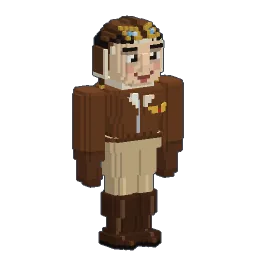
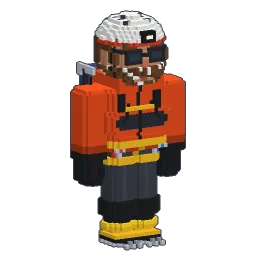
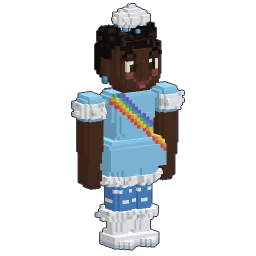
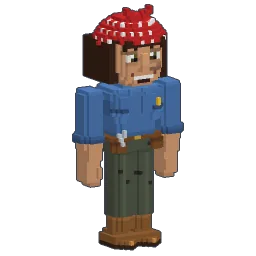
5 guíasEn Openworld, tu personaje es una pequeña escultura que moldeas, repintas y vistes. Aquí está todo lo que lo hace único.
1 guíaAlgunas son amigables. Otras solo salen de noche.
1 guíaUna cabaña, un faro, una ciudad, hasta el último vóxel de 25 cm.
3 guíasTu primera noche, y luego todas las demás.
3 guíasEl cielo nunca es solo decorado: puedes ir allá.
4 guíasFábricas que siguen funcionando, energía que fluye, radio que llega hasta la Luna.
3 guíasEl mismo planeta, los mismos servidores, sin importar qué computadora tengan tus amigos.
2 guíasEl juego
Descargar
Un archivo pequeño y tu planeta te espera. El juego se actualiza solo.
Ya salió. Openworld está en alfa, y puedes jugarlo hoy mismo.
No hay nada que esperar: Openworld se descarga desde este sitio, no desde Steam ni desde ninguna otra tienda.
Apple Silicon (M1 y posteriores) o Intel · macOS 11+
Mac Apple Silicon¿Mac Intel? Openworld-macos-x64.dmg
Windows 10 u 11, 64 bits
DescargarOpenworld.exe
x64, glibc 2.31+ (Ubuntu 20.04+), controladores Vulkan
DescargarOpenworld-linux-x64.tar.gz
@play_openworld es la página oficial de Openworld en Instagram: videos del juego y las novedades de cada actualización.
@play_openworldOpenworld fue creado por @tompascard
Sí. Openworld es jugable desde el primer día de su alfa. Descárgalo para Mac, Windows o Linux, crea tu cuenta en el launcher y juega: no hay ninguna fecha de lanzamiento que esperar.
Openworld no está en Steam ni en ninguna otra tienda, y no necesitas ninguna: descargas el juego desde este sitio, hoy mismo, y su launcher lo mantiene al día.
Alfa: el juego ya se puede jugar y crece con cada actualización; las cosas cambian y a veces se rompen. Cuando sea más estable, pasará a beta y después a su versión oficial. Es el mismo juego de principio a fin: juegas ya, y el launcher instala cada versión nueva solo.
Juegas de inmediato, ves cómo el juego crece actualización tras actualización, y la alfa cuesta menos que la futura versión oficial.
Es normal por ahora: la aplicación aún no tiene su certificado de Apple. Haz clic en Hecho, abre Configuración del Sistema → Privacidad y seguridad, baja hasta Openworld y haz clic en Abrir de todos modos. Solo una vez.
El instalador aún no tiene su certificado. Haz clic en Más información y luego en Ejecutar de todos modos.
Extrae el archivo y ejecuta el programa:
tar xzf Openworld-linux-x64.tar.gz && ./OpenworldNecesitas un controlador gráfico Vulkan (Mesa o NVIDIA) y glibc 2.31 o más reciente (Ubuntu 20.04, Debian 11, Fedora 32 o posteriores).
Una tarjeta gráfica compatible con Vulkan (en una Mac, macOS 11 o posterior). El juego ajusta su distancia de visión y la calidad del clima: una laptop reciente basta.
Actualiza tu controlador gráfico desde la web de NVIDIA, AMD o Intel. En un portátil con dos tarjetas gráficas, actualiza las dos. En Linux, instala los controladores Vulkan de Mesa (mesa-vulkan-drivers).