
Sobrevivência
As tuas primeiras noites no Openworld, passo a passo
Novo no planeta redondo? O teu primeiro dia, como sobreviver à primeira noite, onde encontrar carvão e ferro e quando apontar à Lua. Passo a passo.
 OPENWORLD
Descarregar
OPENWORLD
Descarregar
Guias · Sobrevivência
A tua primeira noite e depois todas as outras.
O Openworld joga-se no computador: Mac, Windows ou Linux. Envia a ligação a ti próprio, vamos estar à espera do outro lado.
Um mundo novo começa ao amanhecer, e começas de mãos vazias. O guia para principiantes leva-te pelas tuas três primeiras noites, passo a passo: madeira, uma picareta, carvão e ferro da gruta mais próxima, carne cozinhada e um conjunto completo de armadura de ferro na tua primeira hora.
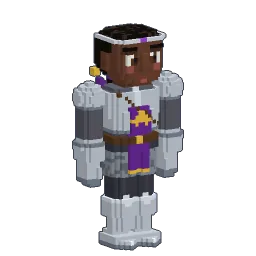
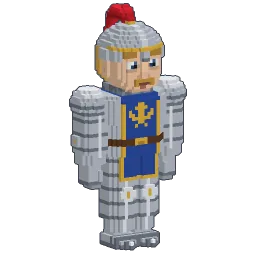
Depois, equipa-te: há oito materiais de armadura, do couro ao diamante, cada um forjado sobre a tua skin. E escolhe o teu desafio com os níveis de dificuldade, do Fácil, sem monstros nenhuns, ao Terrível, onde as hordas correm mais do que tu e a fome pode matar.
Sobrevivência
Sobrevivência
Novo no planeta redondo? O teu primeiro dia, como sobreviver à primeira noite, onde encontrar carvão e ferro e quando apontar à Lua. Passo a passo.
Sobrevivência
Couro, cobre, ouro, ferro, aço, titânio: os 6 materiais de armadura do Openworld por ordem, onde os encontrar e qual fabricar a seguir.
Sobrevivência
Fácil, Normal, Difícil… Terrível. O que cada dificuldade do Openworld muda: monstros, fome, dano, cura. E qual escolher para um primeiro mundo.
Temas
O que é o Openworld, o que o género sandbox voxel oferece e como jogar no Mac, Windows ou Linux.
5 guiasNo Openworld, a tua personagem é uma pequena escultura que moldas, repintas e vestes. Aqui está tudo o que a torna única.
1 guiaCada horizonte é um lugar real: anda à volta do planeta, escava por baixo dele, voa por cima.
4 guiasAlguns são simpáticos. Outros só saem de noite.
1 guiaUma cabana, um farol, uma cidade — até ao último voxel de 25 cm.
3 guiasO céu nunca é só cenário: podes ir lá.
4 guiasFábricas que não param, energia que flui, rádio que chega à Lua.
3 guiasO mesmo planeta, os mesmos servidores, seja qual for o computador dos teus amigos.
2 guiasO jogo
Descarregar
Um pequeno ficheiro, e o teu planeta está à tua espera. O jogo atualiza-se sozinho.
Já saiu. O Openworld está em alfa, e podes jogá-lo hoje mesmo.
Nada para esperar: o Openworld descarrega-se neste site, não da Steam nem de outra loja.
Apple Silicon (M1 em diante) ou Intel · macOS 11+
Mac Apple SiliconMac Intel? Openworld-macos-x64.dmg
Windows 10 ou 11, 64 bits
DescarregarOpenworld.exe
x64, glibc 2.31+ (Ubuntu 20.04+), drivers Vulkan
DescarregarOpenworld-linux-x64.tar.gz
@play_openworld é a página oficial do Openworld no Instagram: vídeos do jogo e as novidades de cada atualização.
@play_openworldOpenworld foi criado por @tompascard
Sim. O Openworld é jogável desde o primeiro dia da sua alfa. Descarrega-o para Mac, Windows ou Linux, cria a tua conta no launcher e joga: não há nenhuma data de lançamento para esperar.
O Openworld não está na Steam nem em nenhuma outra loja, e não precisas de nenhuma: descarregas o jogo neste site, hoje mesmo, e o launcher dele mantém-no sempre atualizado.
Alfa: o jogo já é jogável e cresce a cada atualização; as coisas mudam e às vezes avariam. Quando estiver mais estável, passa a beta e depois a versão oficial. É o mesmo jogo do princípio ao fim: jogas agora, e o launcher instala cada nova versão sozinho.
Jogas logo, vês o jogo crescer atualização após atualização, e a alfa custa menos do que a versão oficial vai custar.
Normal por agora: a app ainda não tem o certificado da Apple. Clica em Concluído, abre Definições do Sistema → Privacidade e Segurança, desce até ao Openworld e clica em Abrir Mesmo Assim. Só uma vez.
O instalador ainda não tem o certificado. Clica em Mais informações e depois em Executar mesmo assim.
Extrai o ficheiro e executa o programa:
tar xzf Openworld-linux-x64.tar.gz && ./OpenworldPrecisas de um driver gráfico Vulkan (Mesa ou NVIDIA) e de glibc 2.31 ou mais recente (Ubuntu 20.04, Debian 11, Fedora 32 ou mais recente).
Uma placa gráfica compatível com Vulkan (no Mac, macOS 11 ou mais recente). O jogo ajusta a distância de visão e a qualidade da meteorologia: um portátil recente chega.
Atualiza o teu driver gráfico a partir do site da NVIDIA, da AMD ou da Intel. Num portátil com duas placas gráficas, atualiza ambas. No Linux, instala os drivers Vulkan da Mesa (mesa-vulkan-drivers).