



OPENWORLD
Ladda ner

Guider · Varelser

Möt de lokala.

Vissa är snälla. Andra kommer bara fram på natten.

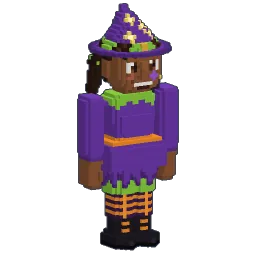
Openworlds planet är hem åt 63 varelsearter, från katter, hundar och kängurur till delfiner, golemer och yetier. Vissa kan tämjas, de flesta sköter bara sitt, och varje art är en voxelmodell med egna animationer: klicka på dem på den här sidan, de reagerar.

När solen går ner vaknar andra. Vår guide till nattmonster berättar vilka som kommer fram, var de dyker upp och hur du håller dem utanför dina väggar. Svårighetsgraderna avgör hur många det finns, och på Lätt finns det inga alls.

Varelser

Guider om varelser

Ämnen

Andra ämnen

Spelet

Fortsätt utforska Openworld

Ladda ner

Redo att köra?

En liten fil, och din planet väntar. Spelet uppdaterar sig självt.

Ute nu. Openworld är i alfa, och du kan spela det redan i dag.

  1. AlfaDu är härI dag. Hela spelet, spelbart sedan första dagen av alfan, och det kostar mindre.
  2. BetaNär spelet är stabilare.
  3. Officiell versionDen slutgiltiga versionen. Launchern tar dig dit av sig själv.

Inget att vänta på: Openworld laddas ner från den här webbplatsen, inte från Steam eller någon annan butik.

Ditt system

Windows

Windows 10 eller 11, 64-bitars

Ladda ner

Openworld.exe

Ditt system

Linux

x64, glibc 2.31+ (Ubuntu 20.04+), Vulkan-drivrutiner

Ladda ner

Openworld-linux-x64.tar.gz

  1. 1Installera Openworld med den nedladdade filen: den ställer in launchern.
  2. 2Skapa ditt konto i launchern och bekräfta din e-post.
  3. 3Välj ditt användarnamn… och spela.

Följ Openworld

@play_openworld är Openworlds officiella Instagramsida: videor från spelet och nyheterna i varje uppdatering.

@play_openworld

Openworld är skapat av @tompascard

Har Openworld redan släppts?

Ja. Openworld har varit spelbart sedan första dagen av alfan. Ladda ner det för Mac, Windows eller Linux, skapa ditt konto i launchern och spela: det finns inget releasedatum att vänta på.

Kommer Openworld till Steam?

Openworld finns inte på Steam eller i någon annan butik, och du behöver ingen: du laddar ner spelet från den här webbplatsen, i dag, och dess launcher håller det uppdaterat.

Alfa, beta, officiell version: vad betyder det?

Alfa: spelet är spelbart och växer med varje uppdatering; saker rör sig och går ibland sönder. När det är stabilare blir det en beta och sedan den officiella versionen. Det är samma spel hela vägen: du spelar nu, och launchern installerar varje ny version automatiskt.

Varför spela under alfan?

Du spelar direkt, ser spelet växa uppdatering för uppdatering, och alfan kostar mindre än den officiella versionen kommer att göra.

macOS säger att appen ”inte öppnades”

Normalt just nu: appen har inte sitt Apple-certifikat än. Klicka på Klar, öppna Systeminställningar → Integritet och säkerhet, scrolla ner till Openworld och klicka på Öppna ändå. Bara en gång.

Windows visar ”Windows skyddade datorn”

Installationsprogrammet har inte sitt certifikat än. Klicka på Mer information och sedan Kör ändå.

Och på Linux?

Packa upp arkivet och kör programmet:

tar xzf Openworld-linux-x64.tar.gz && ./Openworld

Du behöver en Vulkan-grafikdrivrutin (Mesa eller NVIDIA) och glibc 2.31 eller nyare (Ubuntu 20.04, Debian 11, Fedora 32 eller nyare).

Vilken sorts dator behöver jag?

Ett Vulkan-kompatibelt grafikkort (på en Mac, macOS 11 eller nyare). Spelet anpassar sitt synavstånd och sin väderkvalitet: en nyare laptop räcker.

Öppnas inte launchern?

Uppdatera din grafikdrivrutin från NVIDIAs, AMD:s eller Intels webbplats. På en bärbar dator med två grafikkort, uppdatera båda. På Linux, installera Mesas Vulkan-drivrutiner (mesa-vulkan-drivers).

Den laddas ner!

Installera Openworld

Spelet har inte sina Apple- och Microsoft-certifikat än: din dator blir misstänksam första gången du startar det. Det är normalt, här är hur du berättar för den att allt är bra. Bara en gång.

  1. 1

    Öppna Openworld.dmg

    Dra Openworld till mappen Program och starta det sedan från Program.

  2. 2

    macOS vägrar: klicka på ”Klar”

    Absolut inte ”Släng i papperskorgen”.

  3. 3

    Systeminställningar → Integritet och säkerhet

    Scrolla ner till ”Openworld blockerades”, klicka på Öppna ändå och bekräfta (lösenord eller Touch ID).

  4. 4

    Starta om Openworld

    Klicka på Öppna en sista gång. Det var allt: macOS frågar inte igen.

Van vid Terminal?
xattr -dr com.apple.quarantine /Applications/Openworld.app

Starta sedan Openworld som vanligt.


