

Stworzenia
Potwory nocy: co wychodzi po zmroku i jak dotrwać do rana
Gdy Słońce zachodzi nad okrągłą planetą Openworld, wychodzą potwory. Które, gdzie, czego się boją i jak dotrwać do rana: światło, ściany, zbroja.
 OPENWORLD
Pobierz
OPENWORLD
Pobierz
Poradniki · Stworzenia
Niektórzy są przyjaźni. Inni wychodzą tylko w nocy.
W Openworld gra się na komputerze: Mac, Windows lub Linux. Wyślij sobie link, będziemy czekać po drugiej stronie.
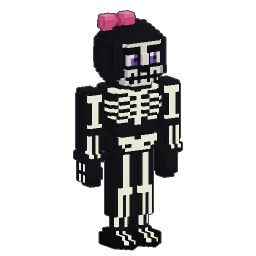
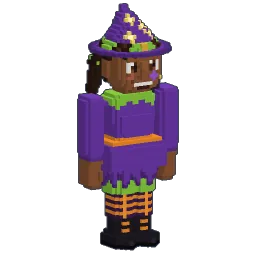
Planeta Openworld jest domem dla 63 gatunków stworzeń, od kotów, psów i kangurów po delfiny, golemy i yeti. Część da się oswoić, większość po prostu zajmuje się swoimi sprawami, a każde z nich to voxelowy model z własnymi animacjami: kliknij te na tej stronie, reagują.
Gdy zachodzi Słońce, budzą się inne. Nasz poradnik o nocnych potworach mówi, które wychodzą, gdzie się pojawiają i jak trzymać je za swoimi murami. Poziomy trudności decydują o tym, ile ich jest, a na poziomie Łatwym nie ma ich wcale.
Stworzenia
Tematy
Czym jest Openworld, co oferuje gatunek sandboksów z voxelami i jak w niego zagrać na Macu, Windowsie lub Linuksie.
5 poradnikówW Openworld twoja postać to mała rzeźba, którą kształtujesz, malujesz i ubierasz. Oto wszystko, co czyni ją wyjątkową.
1 poradnikKażdy horyzont to prawdziwe miejsce: obejdź planetę, wykop pod nią tunel, przeleć nad nią.
4 poradnikiChata, latarnia morska, miasto, wszystko co do ostatniego voxela 25 cm.
3 poradnikiTwoja pierwsza noc, a potem wszystkie następne.
3 poradnikiNiebo to nigdy nie tylko dekoracja: możesz tam polecieć.
4 poradnikiFabryki, które działają nieprzerwanie, prąd, który płynie, radio, które sięga Księżyca.
3 poradnikiTa sama planeta, te same serwery, niezależnie od komputera twoich znajomych.
2 poradnikiGra
Pobierz
Jeden mały plik i twoja planeta czeka. Gra aktualizuje się sama.
Już dostępne. Openworld jest w alfie i możesz w niego grać już dziś.
Nie ma na co czekać: Openworld pobierasz z tej strony, a nie ze Steama ani z żadnego innego sklepu.
Apple Silicon (M1 i nowsze) lub Intel · macOS 11+
Mac Apple SiliconMac z Intelem? Openworld-macos-x64.dmg
Windows 10 lub 11, 64-bitowy
PobierzOpenworld.exe
x64, glibc 2.31+ (Ubuntu 20.04+), sterowniki Vulkan
PobierzOpenworld-linux-x64.tar.gz
@play_openworld to oficjalna strona Openworld na Instagramie: filmy z gry i nowości z każdej aktualizacji.
@play_openworldOpenworld stworzył @tompascard
Tak. W Openworld można grać od pierwszego dnia jego alfy. Pobierz go na Mac, Windows lub Linux, załóż konto w launcherze i graj: nie ma żadnej daty premiery, na którą trzeba czekać.
Openworld nie jest na Steam ani w żadnym innym sklepie, a sklepu wcale nie potrzebujesz: grę pobierasz z tej strony, już dziś, a jej launcher sam dba o aktualizacje.
Alfa: w grę można już grać, a ona rośnie z każdą aktualizacją; rzeczy się zmieniają i czasem się psują. Gdy będzie stabilniejsza, stanie się betą, a potem wersją oficjalną. Przez cały czas to ta sama gra: grasz teraz, a launcher sam instaluje każdą nową wersję.
Grasz od razu, patrzysz, jak gra rośnie z aktualizacji na aktualizację, a alfa kosztuje mniej, niż będzie kosztować wersja oficjalna.
Na razie to normalne: aplikacja nie ma jeszcze certyfikatu Apple. Kliknij Gotowe, otwórz Ustawienia systemowe → Prywatność i ochrona, przewiń do Openworld i kliknij Otwórz mimo to. Tylko raz.
Instalator nie ma jeszcze certyfikatu. Kliknij Więcej informacji, potem Uruchom mimo to.
Rozpakuj archiwum i uruchom program:
tar xzf Openworld-linux-x64.tar.gz && ./OpenworldPotrzebujesz sterownika graficznego Vulkan (Mesa lub NVIDIA) oraz glibc 2.31 lub nowszej (Ubuntu 20.04, Debian 11, Fedora 32 lub nowsze).
Karty graficznej obsługującej Vulkan (na Macu macOS 11 lub nowszy). Gra dopasowuje zasięg widzenia i jakość pogody: wystarczy niedawny laptop.
Zaktualizuj sterownik graficzny ze strony NVIDIA, AMD lub Intela. Na laptopie z dwiema kartami graficznymi zaktualizuj oba. W Linuksie zainstaluj sterowniki Vulkan z Mesa (mesa-vulkan-drivers).


