
Survival
Je eerste nachten in Openworld, stap voor stap
Nieuw op de ronde planeet? Je eerste dag, de eerste nacht overleven, waar je steenkool en ijzer vindt en wanneer je op de Maan mikt. Stap voor stap.
 OPENWORLD
Download
OPENWORLD
Download
Gidsen · Survival
Je eerste nacht, en dan alle andere.
Openworld speel je op een computer: Mac, Windows of Linux. Stuur jezelf de link, wij wachten aan de andere kant.
Een nieuwe wereld begint bij zonsopgang en jij begint met lege handen. De beginnersgids loopt je stap voor stap door je eerste drie nachten: hout, een houweel, steenkool en ijzer uit de dichtstbijzijnde grot, gebraden vlees en binnen het eerste uur een compleet ijzeren pantser.
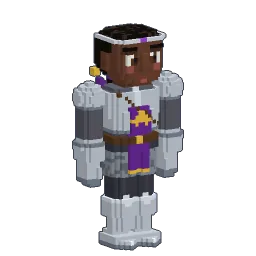
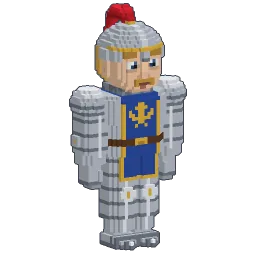
Rust je daarna uit: er zijn acht pantsermaterialen, van leer tot diamant, elk op je skin gesmeed. En kies je uitdaging met de moeilijkheidsniveaus, van Makkelijk zonder een enkel monster tot Verschrikkelijk, waar hordes je inhalen en honger dodelijk kan zijn.
Survival
Survival
Nieuw op de ronde planeet? Je eerste dag, de eerste nacht overleven, waar je steenkool en ijzer vindt en wanneer je op de Maan mikt. Stap voor stap.
Survival
Leer, koper, goud, ijzer, staal, titanium: alle 6 pantsermaterialen van Openworld op rang gezet, waar je ze vindt en welk je als volgende craft.
Survival
Wat elke moeilijkheid in Openworld verandert: monsters, honger, schade, genezing. En welke je kiest voor je eerste wereld. Makkelijk tot Verschrikkelijk.
Onderwerpen
Wat Openworld is, wat het genre van de voxel-sandbox te bieden heeft en hoe je het speelt op Mac, Windows of Linux.
5 gidsenIn Openworld is je personage een klein beeldhouwwerk dat je vormt, opnieuw verft en aankleedt. Dit maakt het bijzonder.
1 gidsElke horizon is een echte plek: loop om de planeet heen, graaf eronder, vlieg erover.
4 gidsenSommige zijn vriendelijk. Andere komen alleen 's nachts tevoorschijn.
1 gidsEen hut, een vuurtoren, een stad — tot op de laatste voxel van 25 cm.
3 gidsenDe hemel is nooit alleen decor: je kunt erheen.
4 gidsenFabrieken die blijven draaien, stroom die vloeit, radio die tot de Maan reikt.
3 gidsenDezelfde planeet, dezelfde servers, welke computer je vrienden ook hebben.
2 gidsenHet spel
Download
Eén klein bestand, en je planeet wacht. Het spel werkt zichzelf bij.
Nu uit. Openworld zit in alfa, en je kunt het vandaag al spelen.
Niets om op te wachten: Openworld download je van deze site, niet van Steam of een andere winkel.
Apple Silicon (M1 en nieuwer) of Intel · macOS 11+
Mac met Apple SiliconIntel-Mac? Openworld-macos-x64.dmg
Windows 10 of 11, 64-bit
DownloadenOpenworld.exe
x64, glibc 2.31+ (Ubuntu 20.04+), Vulkan-drivers
DownloadenOpenworld-linux-x64.tar.gz
@play_openworld is de officiële Instagrampagina van Openworld: video's van de game en het nieuws van elke update.
@play_openworldOpenworld is gemaakt door @tompascard
Ja. Openworld is speelbaar sinds de eerste dag van de alfa. Download het voor Mac, Windows of Linux, maak je account aan in de launcher en speel: er is geen releasedatum om op te wachten.
Openworld staat niet op Steam of in een andere winkel, en je hebt er ook geen nodig: je downloadt het spel vandaag nog van deze site, en de launcher werkt het voor je bij.
Alfa: het spel is speelbaar en groeit met elke update; dingen veranderen en gaan soms stuk. Wanneer het stabieler is, wordt het een bèta en daarna de officiële versie. Het blijft hetzelfde spel: je speelt nu, en de launcher installeert elke nieuwe versie vanzelf.
Je speelt meteen, ziet het spel update na update groeien, en de alfa kost minder dan de officiële versie gaat kosten.
Voorlopig normaal: de app heeft nog geen Apple-certificaat. Klik op Gereed, open Systeeminstellingen → Privacy & beveiliging, scrol omlaag naar Openworld en klik op Toch openen. Slechts één keer.
Het installatieprogramma heeft nog geen certificaat. Klik op Meer informatie en dan op Toch uitvoeren.
Pak het archief uit en start het programma:
tar xzf Openworld-linux-x64.tar.gz && ./OpenworldJe hebt een Vulkan-grafische driver (Mesa of NVIDIA) en glibc 2.31 of nieuwer nodig (Ubuntu 20.04, Debian 11, Fedora 32 of nieuwer).
Een Vulkan-compatibele grafische kaart (op een Mac macOS 11 of nieuwer). Het spel past zijn zichtafstand en weerkwaliteit aan: een recente laptop is genoeg.
Update je grafische driver via de website van NVIDIA, AMD of Intel. Update op een laptop met twee grafische kaarten allebei. Installeer op Linux de Vulkan-drivers van Mesa (mesa-vulkan-drivers).