
Sopravvivenza
Le tue prime notti in Openworld, passo dopo passo
Nuovo sul pianeta tondo? Il primo giorno, sopravvivere alla prima notte, dove trovare carbone e ferro e quando puntare alla Luna. Passo dopo passo.
 OPENWORLD
Scarica
OPENWORLD
Scarica
Guide · Sopravvivenza
La tua prima notte, poi tutte le altre.
Openworld si gioca su un computer: Mac, Windows o Linux. Mandati il link, ti aspettiamo dall'altra parte.
Un nuovo mondo comincia all'alba, e tu cominci a mani vuote. La guida per principianti ti accompagna nelle tue prime tre notti, passo dopo passo: legno, un piccone, carbone e ferro dalla caverna più vicina, carne cotta e un set completo di armatura di ferro entro la prima ora.
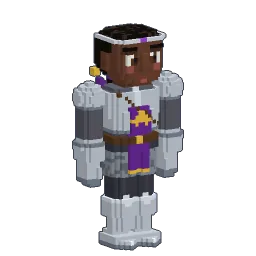
Poi equipaggiati: ci sono otto materiali per le armature, dal cuoio al diamante, ognuno forgiato sulla tua skin. E scegli la tua sfida con i livelli di difficoltà, da Facile senza alcun mostro a Terribile, dove le orde ti superano in corsa e la fame può uccidere.
Sopravvivenza
Sopravvivenza
Nuovo sul pianeta tondo? Il primo giorno, sopravvivere alla prima notte, dove trovare carbone e ferro e quando puntare alla Luna. Passo dopo passo.
Sopravvivenza
Cuoio, rame, oro, ferro, acciaio, titanio: i 6 materiali delle armature di Openworld in classifica, dove trovarli e quale forgiare.
Sopravvivenza
Facile, Normale, Difficile… Terribile. Cosa cambia ogni difficoltà di Openworld: mostri, fame, danni, guarigione. E quale scegliere per un primo mondo.
Argomenti
Cos'è Openworld, cosa offre il genere sandbox voxel e come giocarlo su Mac, Windows o Linux.
5 guideIn Openworld il tuo personaggio è una piccola scultura che modelli, ridipingi e vesti. Ecco tutto ciò che lo rende unico.
1 guidaOgni orizzonte è un posto vero: cammina intorno al pianeta, scava sotto di esso, sorvolalo.
4 guideAlcuni sono amichevoli. Altri escono solo di notte.
1 guidaUna capanna, un faro, una città — fino all'ultimo voxel da 25 cm.
3 guideIl cielo non è mai solo scenografia: ci si può andare.
4 guideFabbriche che non si fermano, corrente che scorre, radio che arriva fino alla Luna.
3 guideStesso pianeta, stessi server, qualunque computer abbiano i tuoi amici.
2 guideIl gioco
Download
Un piccolo file, e il tuo pianeta ti aspetta. Il gioco si aggiorna da solo.
È già uscito. Openworld è in alpha, e puoi giocarci oggi stesso.
Niente da aspettare: Openworld si scarica da questo sito, non da Steam né da un altro negozio.
Apple Silicon (M1 e successivi) o Intel · macOS 11+
Mac Apple SiliconMac Intel? Openworld-macos-x64.dmg
Windows 10 o 11, 64 bit
ScaricaOpenworld.exe
x64, glibc 2.31+ (Ubuntu 20.04+), driver Vulkan
ScaricaOpenworld-linux-x64.tar.gz
@play_openworld è la pagina Instagram ufficiale di Openworld: video del gioco e le novità di ogni aggiornamento.
@play_openworldOpenworld è creato da @tompascard
Sì. Openworld è giocabile fin dal primo giorno della sua alpha. Scaricalo per Mac, Windows o Linux, crea il tuo account nel launcher e gioca: non c'è nessuna data di uscita da aspettare.
Openworld non è su Steam né su nessun altro negozio, e non te ne serve uno: scarichi il gioco da questo sito, oggi stesso, e il suo launcher lo tiene aggiornato.
Alpha: il gioco è già giocabile e cresce a ogni aggiornamento; le cose si muovono e a volte si rompono. Quando sarà più stabile, diventerà una beta, poi la versione ufficiale. È lo stesso gioco dall'inizio alla fine: giochi adesso, e il launcher installa da solo ogni nuova versione.
Giochi subito, vedi il gioco crescere aggiornamento dopo aggiornamento, e l'alpha costa meno della futura versione ufficiale.
Normale per ora: l'app non ha ancora il suo certificato Apple. Clicca su Fine, apri Impostazioni di Sistema → Privacy e sicurezza, scorri fino a Openworld e clicca su Apri comunque. Solo una volta.
L'installer non ha ancora il suo certificato. Clicca su Ulteriori informazioni, poi su Esegui comunque.
Estrai l'archivio ed esegui il programma:
tar xzf Openworld-linux-x64.tar.gz && ./OpenworldServe un driver grafico Vulkan (Mesa o NVIDIA) e glibc 2.31 o più recente (Ubuntu 20.04, Debian 11, Fedora 32 o più recente).
Una scheda grafica compatibile con Vulkan (su Mac, macOS 11 o successivo). Il gioco regola la distanza di visuale e la qualità del meteo: basta un portatile recente.
Aggiorna il driver grafico dal sito di NVIDIA, AMD o Intel. Su un portatile con due schede grafiche, aggiorna entrambe. Su Linux, installa i driver Vulkan di Mesa (mesa-vulkan-drivers).