

Personalizzazione
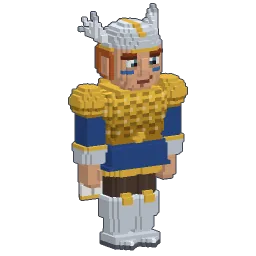
Le skin di Openworld: crea un personaggio che ti somiglia, voxel per voxel
In Openworld la tua skin è una scultura voxel: 202 skin già pronte, un editor di skin 3D, colori che brillano di notte e armature che seguono la tua forma.
 OPENWORLD
Scarica
OPENWORLD
Scarica
Guide · Personalizzazione
In Openworld il tuo personaggio è una piccola scultura che modelli, ridipingi e vesti. Ecco tutto ciò che lo rende unico.
Openworld si gioca su un computer: Mac, Windows o Linux. Mandati il link, ti aspettiamo dall'altra parte.
psst… cliccaci sopra
Il tuo personaggio è la prima cosa che gli altri vedono di te su un server, e quella che guarderai camminare su un intero pianeta. In Openworld non è un'immagine incollata su dei cubi: è fatto di voxel, minuscoli blocchi che puoi dipingere, aggiungere o togliere uno per uno.
Comincia dalla guida completa alle skin: i 202 abiti pronti, l'editor e cosa succede alla tua skin nel gioco. Poi scopri le armature che si adattano alla tua skin, dal cuoio al diamante.
Personalizzazione
Argomenti
Cos'è Openworld, cosa offre il genere sandbox voxel e come giocarlo su Mac, Windows o Linux.
5 guideOgni orizzonte è un posto vero: cammina intorno al pianeta, scava sotto di esso, sorvolalo.
4 guideAlcuni sono amichevoli. Altri escono solo di notte.
1 guidaUna capanna, un faro, una città — fino all'ultimo voxel da 25 cm.
3 guideLa tua prima notte, poi tutte le altre.
3 guideIl cielo non è mai solo scenografia: ci si può andare.
4 guideFabbriche che non si fermano, corrente che scorre, radio che arriva fino alla Luna.
3 guideStesso pianeta, stessi server, qualunque computer abbiano i tuoi amici.
2 guideIl gioco
Download
Un piccolo file, e il tuo pianeta ti aspetta. Il gioco si aggiorna da solo.
È già uscito. Openworld è in alpha, e puoi giocarci oggi stesso.
Niente da aspettare: Openworld si scarica da questo sito, non da Steam né da un altro negozio.
Apple Silicon (M1 e successivi) o Intel · macOS 11+
Mac Apple SiliconMac Intel? Openworld-macos-x64.dmg
Windows 10 o 11, 64 bit
ScaricaOpenworld.exe
x64, glibc 2.31+ (Ubuntu 20.04+), driver Vulkan
ScaricaOpenworld-linux-x64.tar.gz
@play_openworld è la pagina Instagram ufficiale di Openworld: video del gioco e le novità di ogni aggiornamento.
@play_openworldOpenworld è creato da @tompascard
Sì. Openworld è giocabile fin dal primo giorno della sua alpha. Scaricalo per Mac, Windows o Linux, crea il tuo account nel launcher e gioca: non c'è nessuna data di uscita da aspettare.
Openworld non è su Steam né su nessun altro negozio, e non te ne serve uno: scarichi il gioco da questo sito, oggi stesso, e il suo launcher lo tiene aggiornato.
Alpha: il gioco è già giocabile e cresce a ogni aggiornamento; le cose si muovono e a volte si rompono. Quando sarà più stabile, diventerà una beta, poi la versione ufficiale. È lo stesso gioco dall'inizio alla fine: giochi adesso, e il launcher installa da solo ogni nuova versione.
Giochi subito, vedi il gioco crescere aggiornamento dopo aggiornamento, e l'alpha costa meno della futura versione ufficiale.
Normale per ora: l'app non ha ancora il suo certificato Apple. Clicca su Fine, apri Impostazioni di Sistema → Privacy e sicurezza, scorri fino a Openworld e clicca su Apri comunque. Solo una volta.
L'installer non ha ancora il suo certificato. Clicca su Ulteriori informazioni, poi su Esegui comunque.
Estrai l'archivio ed esegui il programma:
tar xzf Openworld-linux-x64.tar.gz && ./OpenworldServe un driver grafico Vulkan (Mesa o NVIDIA) e glibc 2.31 o più recente (Ubuntu 20.04, Debian 11, Fedora 32 o più recente).
Una scheda grafica compatibile con Vulkan (su Mac, macOS 11 o successivo). Il gioco regola la distanza di visuale e la qualità del meteo: basta un portatile recente.
Aggiorna il driver grafico dal sito di NVIDIA, AMD o Intel. Su un portatile con due schede grafiche, aggiorna entrambe. Su Linux, installa i driver Vulkan di Mesa (mesa-vulkan-drivers).



