
Makhluk
Monster malam: apa yang keluar setelah gelap, dan cara bertahan sampai pagi
Saat Matahari terbenam di planet bulat Openworld, monster keluar. Yang mana, di mana, apa yang mereka takuti, dan cara bertahan sampai pagi: cahaya, dinding, zirah.
 OPENWORLD
Unduh
OPENWORLD
Unduh
Panduan · Makhluk
Ada yang ramah. Ada yang hanya keluar di malam hari.
Openworld dimainkan di komputer: Mac, Windows, atau Linux. Kirim tautannya ke dirimu sendiri, kami menunggu di seberang sana.
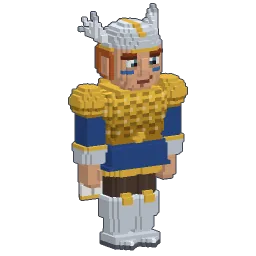
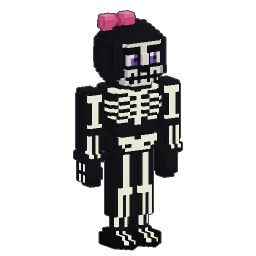
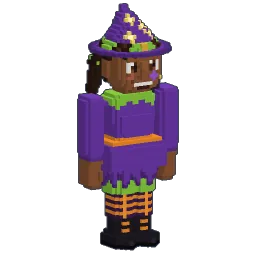
Planet Openworld dihuni 63 spesies makhluk, dari kucing, anjing, dan kanguru sampai lumba-lumba, golem, dan yeti. Sebagian bisa dijinakkan, kebanyakan cuma menjalani hidupnya, dan masing-masing adalah model voxel dengan animasinya sendiri: klik yang ada di halaman ini, mereka akan bereaksi.
Saat Matahari terbenam, yang lain terbangun. Panduan monster malam kami memberi tahu siapa saja yang keluar, di mana mereka muncul, dan cara menjaga mereka tetap di luar dindingmu. Tingkat kesulitan menentukan jumlah mereka, dan di Mudah mereka tidak ada sama sekali.
Makhluk
Topik
Apa itu Openworld, apa yang ditawarkan genre sandbox voxel, dan cara memainkannya di Mac, Windows, atau Linux.
5 panduanDi Openworld, karaktermu adalah patung kecil yang bisa kamu bentuk, warnai ulang, dan dandani. Inilah semua yang membuatnya unik.
1 panduanSetiap cakrawala adalah tempat sungguhan: jalan mengelilingi planet, gali ke bawahnya, terbang di atasnya.
4 panduanSebuah gubuk, mercusuar, sebuah kota — sampai voxel 25 cm terakhir.
3 panduanMalam pertamamu, lalu semua malam berikutnya.
3 panduanLangit tidak pernah sekadar pemandangan: kamu bisa pergi ke sana.
4 panduanPabrik yang terus berjalan, listrik yang mengalir, radio yang menjangkau Bulan.
3 panduanPlanet yang sama, server yang sama, apa pun komputer temanmu.
2 panduanGamenya
Unduh
Satu file kecil, dan planetmu menunggu. Gamenya memperbarui dirinya sendiri.
Sudah rilis. Openworld ada di tahap alpha, dan kamu bisa memainkannya hari ini.
Tak ada yang perlu ditunggu: Openworld diunduh dari situs ini, bukan dari Steam atau toko lain mana pun.
Apple Silicon (M1 dan setelahnya) atau Intel · macOS 11+
Mac Apple SiliconMac Intel? Openworld-macos-x64.dmg
Windows 10 atau 11, 64-bit
UnduhOpenworld.exe
x64, glibc 2.31+ (Ubuntu 20.04+), driver Vulkan
UnduhOpenworld-linux-x64.tar.gz
@play_openworld adalah halaman Instagram resmi Openworld: video game dan kabar setiap pembaruan.
@play_openworldOpenworld dibuat oleh @tompascard
Ya. Openworld sudah bisa dimainkan sejak hari pertama alpha-nya. Unduh untuk Mac, Windows, atau Linux, buat akunmu di launcher, lalu main: tidak ada tanggal rilis yang harus ditunggu.
Openworld tidak ada di Steam maupun toko lain mana pun, dan kamu tidak membutuhkannya: kamu mengunduh game-nya dari situs ini, hari ini juga, dan launcher-nya menjaganya tetap terbaru.
Alpha: game sudah bisa dimainkan dan terus berkembang di setiap pembaruan; ada yang berubah dan kadang rusak. Setelah lebih stabil, ia menjadi beta, lalu versi resmi. Ini game yang sama dari awal sampai akhir: kamu main sekarang, dan launcher memasang setiap versi baru dengan sendirinya.
Kamu bisa langsung main, melihat game ini tumbuh dari pembaruan ke pembaruan, dan harga alpha lebih murah daripada versi resmi nantinya.
Normal untuk sekarang: aplikasinya belum punya sertifikat Apple. Klik Selesai, buka Pengaturan Sistem → Privasi & Keamanan, gulir ke bawah sampai Openworld lalu klik Tetap Buka. Cukup sekali.
Installer-nya belum punya sertifikat. Klik More info, lalu Run anyway.
Ekstrak arsipnya dan jalankan programnya:
tar xzf Openworld-linux-x64.tar.gz && ./OpenworldKamu butuh driver grafis Vulkan (Mesa atau NVIDIA) dan glibc 2.31 atau lebih baru (Ubuntu 20.04, Debian 11, Fedora 32 atau lebih baru).
Kartu grafis yang mendukung Vulkan (di Mac, macOS 11 atau lebih baru). Game menyesuaikan jarak pandang dan kualitas cuacanya: laptop terbaru sudah cukup.
Perbarui driver grafis dari situs NVIDIA, AMD, atau Intel. Di laptop dengan dua kartu grafis, perbarui keduanya. Di Linux, pasang driver Vulkan Mesa (mesa-vulkan-drivers).


