

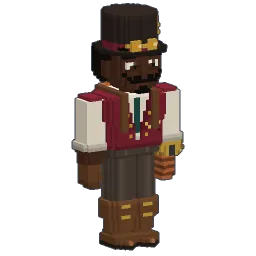
Maskiner og strøm
Et automatiseringsspil i 3D, hvor din fabrik aldrig sover
Automatisér din voxel-verden: transportbånd, pumper, motorer, fra grotteolie til petroleum. Et 3D-fabriksspil, der også kører native på Mac og Linux.
 OPENWORLD
Download
OPENWORLD
Download
Guides · Maskiner og strøm
Fabrikker, der kører videre, strøm der flyder, radio der rækker helt til Månen.
Openworld spilles på en computer: Mac, Windows eller Linux. Send linket til dig selv, så venter vi på den anden side.
psst … klik på dem
Openworld har ægte automatisering uden mods: transportbånd, rør, pumper og aksler forbinder dine kister og maskiner til fabrikker, der bliver ved med at arbejde, mens du er væk. Et destillationsapparat laver olie om til petroleum, en ovn æder malm helt af sig selv, og hele systemet bliver stadig finpudset under alfaen.
Maskiner har brug for strøm. Elektricitet og radio gennemgår generatorer, solpaneler, der følger den ægte himmel (formørkelser inklusive), batterier, kontakter og sensorer og en radio med 256 kanaler og paraboler, der følger Månen.
Maskiner og strøm
Maskiner og strøm
Automatisér din voxel-verden: transportbånd, pumper, motorer, fra grotteolie til petroleum. Et 3D-fabriksspil, der også kører native på Mac og Linux.
Maskiner og strøm
Forsyn din base med strøm uden mods: generatorer, solpaneler, kabler, sensorer og en radio, der taler på tværs af en rund planet og op til Månen. Sådan virker det.
Maskiner og strøm
AND, OR, NOT, NAND, NOR, XOR, forsinkelser, hukommelse og en op-amp: i Openworld kobler du ure, tællere og endda en CPU — og de bliver ved med at køre, når ingen er i nærheden.
Emner
Hvad Openworld er, hvad voxel-sandbox-genren byder på, og hvordan du spiller det på Mac, Windows eller Linux.
5 guidesI Openworld er din figur en lille skulptur, som du former, maler om og klæder på. Her er alt det, der gør den unik.
1 guideHver horisont er et rigtigt sted: gå rundt om planeten, grav under den, flyv over den.
4 guidesNogle er venlige. Nogle kommer kun frem om natten.
1 guideEn hytte, et fyrtårn, en by — ned til den sidste voxel på 25 cm.
3 guidesDin første nat, og så alle de andre.
3 guidesHimlen er aldrig bare kulisse: du kan tage derop.
4 guidesSamme planet, samme servere, uanset hvilken computer dine venner har.
2 guidesSpillet
Download
En lille fil, og din planet venter. Spillet opdaterer sig selv.
Udkommet. Openworld er i alfa, og du kan spille det allerede i dag.
Intet at vente på: Openworld downloades fra denne hjemmeside, ikke fra Steam eller nogen anden butik.
Apple Silicon (M1 og nyere) eller Intel · macOS 11+
Mac Apple SiliconIntel-Mac? Openworld-macos-x64.dmg
Windows 10 eller 11, 64-bit
DownloadOpenworld.exe
x64, glibc 2.31+ (Ubuntu 20.04+), Vulkan-drivere
DownloadOpenworld-linux-x64.tar.gz
@play_openworld er Openworlds officielle Instagram-side: videoer fra spillet og nyhederne i hver opdatering.
@play_openworldOpenworld er skabt af @tompascard
Ja. Openworld har været spilbart siden alfaens første dag. Download det til Mac, Windows eller Linux, opret din konto i launcheren, og spil: der er ingen udgivelsesdato at vente på.
Openworld findes ikke på Steam eller i nogen anden butik, og du behøver ikke en: du downloader spillet fra denne hjemmeside i dag, og dets launcher holder det opdateret.
Alfa: spillet kan spilles og vokser med hver opdatering; ting flytter sig og går nogle gange i stykker. Når det er mere stabilt, bliver det til en beta og derefter den officielle version. Det er det samme spil hele vejen: du spiller nu, og launcheren installerer hver ny version helt af sig selv.
Du spiller med det samme, ser spillet vokse opdatering efter opdatering, og alfaen koster mindre, end den officielle version kommer til at gøre.
Normalt lige nu: appen har endnu ikke sit Apple-certifikat. Klik på Udført, åbn Systemindstillinger → Anonymitet og sikkerhed, rul ned til Openworld, og klik på Åbn alligevel. Kun én gang.
Installationsprogrammet har endnu ikke sit certifikat. Klik på Flere oplysninger og derefter Kør alligevel.
Udpak arkivet, og kør programmet:
tar xzf Openworld-linux-x64.tar.gz && ./OpenworldDu skal bruge en Vulkan-grafikdriver (Mesa eller NVIDIA) og glibc 2.31 eller nyere (Ubuntu 20.04, Debian 11, Fedora 32 eller nyere).
Et Vulkan-kompatibelt grafikkort (på en Mac, macOS 11 eller nyere). Spillet tilpasser sin synsafstand og sin vejrkvalitet: en nyere bærbar er nok.
Opdater din grafikdriver fra NVIDIAs, AMDs eller Intels hjemmeside. På en bærbar med to grafikkort skal du opdatere begge. På Linux skal du installere Mesas Vulkan-drivere (mesa-vulkan-drivers).