

আকাশ ও মহাকাশ
একটা গেম যেখানে তুমি সত্যিই চাঁদে যাও, আর লাফাও চার গুণ উঁচুতে
একটা গোল পৃথিবী থেকে চাঁদে রকেট ওড়াও: কালো আকাশ, ০.১৬৫ g, চার গুণ উঁচু লাফ, আকাশে ঝুলে থাকা পৃথিবী। Openworld, একটা ভক্সেল স্যান্ডবক্স।
 OPENWORLD
ডাউনলোড
OPENWORLD
ডাউনলোড
গাইড · আকাশ ও মহাকাশ
আকাশ কখনো শুধু দৃশ্য নয়: তুমি ওখানে যেতে পারো।
Openworld খেলতে হয় কম্পিউটারে: Mac, Windows বা Linux। লিংকটি নিজেকে পাঠিয়ে রাখো, আমরা ওপারে অপেক্ষায় থাকব।
Openworld-এর গ্রহের ওপরে সূর্য, চাঁদ আর তারারা চলে আসল কক্ষপথ ধরে। চাঁদের কলাগুলো আঁকা নয়, হিসেব করে বের করা, আর সবকিছু এক সারিতে এলে পাও সূর্যগ্রহণ আর চন্দ্রগ্রহণ: চাঁদের কলা আর গ্রহণ গাইডে দেখা যায় এটা কীভাবে কাজ করে, লাইভ।
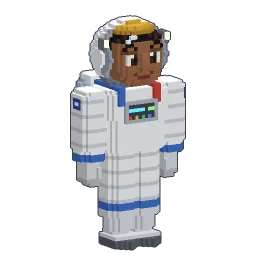
তারপর সেখানে চলো। একটা রকেট জোড়া লাগাও, ইঞ্জিন, ট্যাংক, ককপিট, নোজ কোন, নামার জায়গা বেছে নাও, আর অটোপাইলটকে উড়িয়ে নিয়ে যেতে দাও চাঁদে, যেখানে দিনের বেলাতেও আকাশ কালো, পৃথিবী তোমার মাথার ওপর স্থির ঝুলে থাকে, আর তুমি লাফাও প্রায় চার গুণ উঁচুতে।
আকাশ ও মহাকাশ
আকাশ ও মহাকাশ
একটা গোল পৃথিবী থেকে চাঁদে রকেট ওড়াও: কালো আকাশ, ০.১৬৫ g, চার গুণ উঁচু লাফ, আকাশে ঝুলে থাকা পৃথিবী। Openworld, একটা ভক্সেল স্যান্ডবক্স।
আকাশ ও মহাকাশ
একটা ইঞ্জিন, ট্যাংক, একটা কার্গো হোল্ড, একটা ককপিট আর একটা নোজ কোন একটার ওপর একটা বসাও, LOX আর মিথেন ঢালো, নামার জায়গা বেছে নাও। Openworld-এর রকেট, ধাপে ধাপে।
আকাশ ও মহাকাশ
নিজের স্পেস স্টেশন বানানোর একটি গেম: কক্ষপথে একটি মহাকাশযান, বন্ধুদের সঙ্গে ভক্সেলে ভক্সেলে গড়া, যন্ত্র, জ্বালানি ট্যাংক, এয়ারলক আর নাক-সামনে ডক করা রকেট নিয়ে।
আকাশ ও মহাকাশ
Openworld-এ চাঁদ সত্যিই কক্ষপথে ঘোরে: কলা আর গ্রহণ আসে আসল জ্যামিতি মেনে। প্রতি মাসে গ্রহণ হয় না কেন, আর চাঁদ থেকে গ্রহণ দেখতে কেমন।
বিষয়
Openworld কী, ভক্সেল স্যান্ডবক্স ঘরানা কী দেয়, আর Mac, Windows বা Linux-এ কীভাবে খেলবে।
5টি গাইডOpenworld-এ তোমার চরিত্র একটা ছোট্ট ভাস্কর্য, যাকে তুমি গড়ো, নতুন করে রং করো, সাজাও। এখানে সেই সবকিছু, যা একে অনন্য করে।
1টি গাইডপ্রতিটি দিগন্ত একেকটা সত্যিকারের জায়গা: গ্রহ জুড়ে হাঁটো, তার নিচে খোঁড়ো, তার ওপর দিয়ে উড়ে যাও।
4টি গাইডকেউ কেউ বন্ধুসুলভ। কেউ কেউ বেরোয় শুধু রাতে।
1টি গাইডএকটা কুঁড়েঘর, একটা বাতিঘর, একটা গোটা শহর, ২৫ সেমি-র শেষ ভক্সেলটা পর্যন্ত।
3টি গাইডতোমার প্রথম রাত, তারপর বাকি সবগুলো।
3টি গাইডকারখানা, যা চলতেই থাকে; বিদ্যুৎ, যা বয়ে চলে; রেডিও, যা পৌঁছে যায় চাঁদ পর্যন্ত।
3টি গাইডএকই গ্রহ, একই সার্ভার, বন্ধুদের কম্পিউটার যা-ই হোক।
2টি গাইডগেমটা
ডাউনলোড
একটা ছোট্ট ফাইল, আর তোমার গ্রহ অপেক্ষায়। গেম নিজেই আপডেট হয়।
রিলিজ হয়ে গেছে। Openworld আলফায় আছে, আর তুমি আজই খেলতে পারো।
অপেক্ষার কিছু নেই: Openworld এই সাইট থেকে ডাউনলোড হয়, Steam বা অন্য কোনো স্টোর থেকে নয়।
Apple Silicon (M1 ও পরবর্তী) বা Intel · macOS 11+
Mac Apple SiliconIntel Mac? Openworld-macos-x64.dmg
Windows 10 বা 11, 64-বিট
ডাউনলোডOpenworld.exe
x64, glibc 2.31+ (Ubuntu 20.04+), Vulkan ড্রাইভার
ডাউনলোডOpenworld-linux-x64.tar.gz
@play_openworld হলো ইনস্টাগ্রামে Openworld-এর অফিশিয়াল পেজ: গেমের ভিডিও আর প্রতিটি আপডেটের নতুন খবর।
@play_openworldOpenworld তৈরি করেছেন @tompascard
হ্যাঁ। Openworld তার আলফার প্রথম দিন থেকেই খেলা যায়। Mac, Windows বা Linux-এর জন্য ডাউনলোড করো, লঞ্চারে তোমার অ্যাকাউন্ট বানাও আর খেলো: রিলিজের কোনো তারিখের জন্য অপেক্ষা করতে হবে না।
Openworld Steam-এ নেই, অন্য কোনো স্টোরেও নেই, আর তোমার স্টোরের দরকারও নেই: তুমি গেমটা এই সাইট থেকেই, আজই ডাউনলোড করো, আর তার লঞ্চার সেটাকে নিজেই আপডেট রাখে।
আলফা: গেমটা খেলা যায় আর প্রতিটি আপডেটের সঙ্গে বড় হয়; জিনিস বদলায়, মাঝে মাঝে ভেঙেও যায়। আরও স্থিতিশীল হলে এটা বিটা হবে, তারপর অফিশিয়াল সংস্করণ। শুরু থেকে শেষ পর্যন্ত এটা একই গেম: তুমি এখনই খেলো, আর লঞ্চার প্রতিটি নতুন সংস্করণ নিজেই ইনস্টল করে।
তুমি সঙ্গে সঙ্গে খেলো, আপডেটের পর আপডেটে গেমটাকে বড় হতে দেখো, আর আলফার দাম অফিশিয়াল সংস্করণের চেয়ে কম।
আপাতত স্বাভাবিক: অ্যাপটির এখনও Apple সার্টিফিকেট নেই। Done-এ ক্লিক করো, System Settings → Privacy & Security খোলো, নিচে Openworld পর্যন্ত স্ক্রল করো আর Open Anyway-তে ক্লিক করো। শুধু একবার।
ইনস্টলারের এখনও সার্টিফিকেট নেই। More info-তে ক্লিক করো, তারপর Run anyway।
আর্কাইভ এক্সট্র্যাক্ট করে প্রোগ্রাম চালাও:
tar xzf Openworld-linux-x64.tar.gz && ./Openworldতোমার একটি Vulkan গ্রাফিক্স ড্রাইভার (Mesa বা NVIDIA) এবং glibc 2.31 বা নতুন সংস্করণ লাগবে (Ubuntu 20.04, Debian 11, Fedora 32 বা নতুন)।
একটি Vulkan-সক্ষম গ্রাফিক্স কার্ড (Mac-এ, macOS 11 বা নতুন)। গেম নিজেই দেখার দূরত্ব আর আবহাওয়ার মান মানিয়ে নেয়: একটি সাম্প্রতিক ল্যাপটপই যথেষ্ট।
NVIDIA, AMD বা Intel-এর ওয়েবসাইট থেকে তোমার গ্রাফিক্স ড্রাইভার আপডেট করো। দুটি গ্রাফিক্স কার্ডওয়ালা ল্যাপটপে দুটিই আপডেট করো। Linux-এ Mesa-র Vulkan ড্রাইভার (mesa-vulkan-drivers) ইনস্টল করো।