

Testreszabás
Openworld skinek: készíts egy karaktert, ami úgy néz ki, mint te, voxelről voxelre
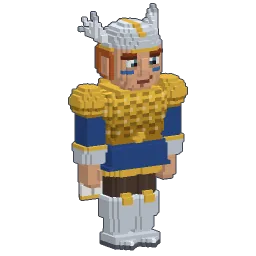
Az Openworldben a skined egy voxeles szobor: 202 kész skin, 3D-s skinszerkesztő, éjszaka világító színek és a termetedre szabott páncél.
 OPENWORLD
Letöltés
OPENWORLD
Letöltés
Útmutatók · Testreszabás
Az Openworldben a karaktered egy kis szobor, amit te formálsz, festesz át és öltöztetsz. Itt van minden, ami egyedivé teszi.
Az Openworldöt számítógépen játszhatod: Mac, Windows vagy Linux. Küldd el magadnak a linket, a túloldalon várunk.
psszt… kattints rájuk
A karaktered az első, amit mások látnak belőled egy szerveren, és te is őt nézed majd, amint átsétál egy egész bolygón. Az Openworldben ez nem egy kockákra ragasztott kép: voxelekből áll, apró blokkokból, amiket egyesével festhetsz, adhatsz hozzá vagy vehetsz el.
Kezdd a skinek teljes útmutatójával: a 202 kész szett, a szerkesztő, és ami a skinnel a játékban történik. Aztán nézd meg a skinedre szabott páncélt, a bőrtől a gyémántig.
Testreszabás
Témák
Mi az Openworld, mit kínál a voxeles homokozók műfaja, és hogyan játszhatsz vele Macen, Windowson vagy Linuxon.
5 útmutatóMinden látóhatár egy valódi hely: sétálj körbe a bolygón, áss alatta, repülj fölötte.
4 útmutatóEgyesek barátságosak. Mások csak éjjel bújnak elő.
1 útmutatóEgy kunyhó, egy világítótorony, egy város — az utolsó 25 cm-es voxelig.
3 útmutatóAz első éjszakád, aztán az összes többi.
3 útmutatóAz ég sosem csak díszlet: oda is elmehetsz.
4 útmutatóGyárak, amik akkor is mennek, ha nem vagy ott, áramló energia, rádió, ami a Holdig elér.
3 útmutatóUgyanaz a bolygó, ugyanazok a szerverek, bármilyen gépe is van a barátaidnak.
2 útmutatóA játék
Letöltés
Egy kis fájl, és a bolygód vár rád. A játék magától frissül.
Már megjelent. Az Openworld alphában van, és ma már játszhatsz vele.
Nincs mire várni: az Openworld erről az oldalról tölthető le, nem a Steamről és nem más boltból.
Apple Silicon (M1 és újabb) vagy Intel · macOS 11+
Mac Apple SiliconIntel Mac? Openworld-macos-x64.dmg
Windows 10 vagy 11, 64 bites
LetöltésOpenworld.exe
x64, glibc 2.31+ (Ubuntu 20.04+), Vulkan-illesztőprogramok
LetöltésOpenworld-linux-x64.tar.gz
A @play_openworld az Openworld hivatalos Instagram-oldala: videók a játékból és minden frissítés újdonságai.
@play_openworldAz Openworld alkotója: @tompascard
Igen. Az Openworld az alphája első napja óta játszható. Töltsd le Mac, Windows vagy Linux rendszerre, hozd létre a fiókodat az indítóban, és játssz: nincs megjelenési dátum, amire várni kellene.
Az Openworld nincs fent a Steamen, sem más boltban, és nincs is rájuk szükséged: a játékot erről az oldalról töltöd le, még ma, az indítója pedig magától naprakészen tartja.
Alpha: a játék játszható, és minden frissítéssel nő; a dolgok változnak, néha el is romlanak. Amikor stabilabb lesz, béta lesz belőle, majd hivatalos verzió. Végig ugyanaz a játék: te most játszol, az indító pedig magától telepíti az új verziókat.
Rögtön játszol, nézheted, ahogy a játék frissítésről frissítésre nő, és az alpha kevesebbe kerül, mint a hivatalos verzió.
Egyelőre ez normális: az alkalmazásnak még nincs meg az Apple-tanúsítványa. Kattints a Kész gombra, nyisd meg a Rendszerbeállítások → Adatvédelem és biztonság részt, görgess le az Openworldhöz, és kattints a Megnyitás mindenképp gombra. Csak egyszer.
A telepítőnek még nincs meg a tanúsítványa. Kattints a További információ, majd a Futtatás mindenképp gombra.
Csomagold ki az archívumot, és futtasd a programot:
tar xzf Openworld-linux-x64.tar.gz && ./OpenworldVulkan-képes videokártya-illesztőprogram (Mesa vagy NVIDIA) és glibc 2.31 vagy újabb kell hozzá (Ubuntu 20.04, Debian 11, Fedora 32 vagy újabb).
Egy Vulkan-képes videokártya (Macen macOS 11 vagy újabb). A játék igazítja a látótávolságot és az időjárás minőségét: egy friss laptop elég.
Frissítsd a videokártya-illesztőprogramot az NVIDIA, az AMD vagy az Intel oldaláról. Két videokártyás laptopon mindkettőt frissítsd. Linuxon telepítsd a Mesa Vulkan-illesztőprogramjait (mesa-vulkan-drivers).



