
सर्वाइवल
Openworld में तुम्हारी पहली रातें, कदम-दर-कदम
गोल ग्रह पर नए हो? पहला दिन, पहली रात से बचना, कोयला और लोहा कहाँ मिलेगा, और चाँद का निशाना कब लगाना है। कदम-दर-कदम।
 OPENWORLD
डाउनलोड
OPENWORLD
डाउनलोड
गाइड · सर्वाइवल
पहली रात, और फिर बाक़ी सारी।
Openworld कंप्यूटर पर खेला जाता है: Mac, Windows या Linux। लिंक ख़ुद को भेज लें, हम दूसरी तरफ़ आपका इंतज़ार करेंगे।
नई दुनिया सुबह के वक़्त शुरू होती है, और तुम खाली हाथ होते हो। बिगिनर गाइड तुम्हें पहली तीन रातों से कदम-दर-कदम गुज़ारती है: लकड़ी, एक कुदाल, सबसे नज़दीकी गुफ़ा से कोयला और लोहा, पका हुआ मांस, और पहले ही घंटे में लोहे के कवच का पूरा सेट।
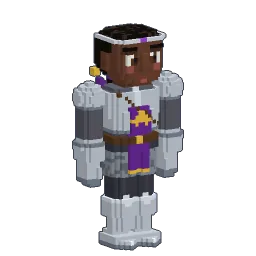
फिर तैयारी करो: कवच के आठ मटेरियल हैं, चमड़े से लेकर हीरे तक, और हर एक तुम्हारी स्किन पर ढलकर बनता है। और अपनी चुनौती चुनो कठिनाई स्तरों से, बिना किसी मॉन्स्टर वाले Easy से लेकर Terrible तक, जहाँ झुंड तुमसे तेज़ दौड़ते हैं और भूख जान ले सकती है।
सर्वाइवल
सर्वाइवल
गोल ग्रह पर नए हो? पहला दिन, पहली रात से बचना, कोयला और लोहा कहाँ मिलेगा, और चाँद का निशाना कब लगाना है। कदम-दर-कदम।
सर्वाइवल
चमड़ा, ताँबा, सोना, लोहा, स्टील, टाइटेनियम: Openworld के कवच की सभी 6 सामग्रियाँ दर्जे के क्रम में, कहाँ मिलती हैं, और आगे कौन-सी बनानी चाहिए।
सर्वाइवल
Easy, Normal, Hard… Terrible. Openworld की हर कठिनाई क्या बदलती है: मॉन्स्टर, भूख, नुक़सान, हीलिंग। और पहली दुनिया के लिए कौन-सी चुनें।
विषय
Openworld क्या है, वोक्सेल सैंडबॉक्स विधा क्या देती है, और इसे Mac, Windows या Linux पर कैसे खेलें।
5 गाइडOpenworld में तुम्हारा किरदार एक छोटी-सी मूर्ति है जिसे तुम गढ़ते हो, रंगते हो और पहनाते हो। जो इसे ख़ास बनाता है, सब यहाँ है।
1 गाइडहर क्षितिज एक असली जगह है: ग्रह पर पैदल घूमो, उसके नीचे खोदो, उसके ऊपर उड़ो।
4 गाइडकुछ दोस्ताना हैं। कुछ सिर्फ़ रात में निकलते हैं।
1 गाइडएक झोपड़ी, एक लाइटहाउस, एक शहर — 25 cm के आख़िरी वोक्सेल तक।
3 गाइडआसमान सिर्फ़ नज़ारा नहीं है: तुम वहाँ जा सकते हो।
4 गाइडऐसी फ़ैक्ट्रियाँ जो चलती रहें, बहती बिजली, और चाँद तक पहुँचने वाला रेडियो।
3 गाइडवही ग्रह, वही सर्वर, चाहे दोस्तों के पास कोई भी कंप्यूटर हो।
2 गाइडगेम
डाउनलोड
एक छोटी-सी फ़ाइल, और आपका ग्रह इंतज़ार कर रहा है। गेम अपने आप अपडेट होता है।
रिलीज़ हो चुका है। Openworld अल्फ़ा में है, और आप इसे आज ही खेल सकते हैं।
इंतज़ार की कोई ज़रूरत नहीं: Openworld इसी साइट से डाउनलोड होता है, Steam या किसी और स्टोर से नहीं।
Apple Silicon (M1 और बाद के) या Intel · macOS 11+
Mac Apple SiliconIntel Mac? Openworld-macos-x64.dmg
Windows 10 या 11, 64-बिट
डाउनलोडOpenworld.exe
x64, glibc 2.31+ (Ubuntu 20.04+), Vulkan ड्राइवर
डाउनलोडOpenworld-linux-x64.tar.gz
@play_openworld इंस्टाग्राम पर Openworld का आधिकारिक पेज है: गेम के वीडियो और हर अपडेट की नई चीज़ें।
@play_openworldOpenworld के निर्माता: @tompascard
जी हाँ। Openworld अपने अल्फ़ा के पहले दिन से खेला जा सकता है। इसे Mac, Windows या Linux के लिए डाउनलोड करें, लॉन्चर में अपना खाता बनाएँ और खेलें: रिलीज़ की किसी तारीख़ का इंतज़ार नहीं करना है।
Openworld न Steam पर है, न किसी और स्टोर पर, और आपको इसकी ज़रूरत भी नहीं: आप गेम इसी साइट से, आज ही डाउनलोड करते हैं, और इसका लॉन्चर इसे अपने आप अपडेट रखता है।
अल्फ़ा: गेम खेलने लायक है और हर अपडेट के साथ बढ़ता है; चीज़ें बदलती हैं और कभी-कभी टूट जाती हैं। जब यह ज़्यादा स्थिर हो जाएगा, तो बीटा बनेगा, फिर आधिकारिक वर्शन। यह शुरू से अंत तक वही गेम है: आप अभी खेलते हैं, और लॉन्चर हर नया वर्शन अपने आप इंस्टॉल कर देता है।
आप तुरंत खेलते हैं, गेम को अपडेट दर अपडेट बढ़ते देखते हैं, और अल्फ़ा की कीमत आधिकारिक वर्शन से कम है।
अभी के लिए यह सामान्य है: ऐप के पास अभी अपना Apple सर्टिफ़िकेट नहीं है। पूर्ण पर क्लिक करें, सिस्टम सेटिंग → गोपनीयता और सुरक्षा खोलें, नीचे Openworld तक स्क्रॉल करें और फिर भी खोलें पर क्लिक करें। बस एक बार।
इंस्टॉलर के पास अभी अपना सर्टिफ़िकेट नहीं है। अधिक जानकारी पर क्लिक करें, फिर फिर भी चलाएँ।
आर्काइव को एक्सट्रैक्ट करें और प्रोग्राम चलाएँ:
tar xzf Openworld-linux-x64.tar.gz && ./Openworldआपको Vulkan ग्राफ़िक्स ड्राइवर (Mesa या NVIDIA) और glibc 2.31 या उससे नया चाहिए (Ubuntu 20.04, Debian 11, Fedora 32 या उससे नया)।
Vulkan वाला ग्राफ़िक्स कार्ड (Mac पर macOS 11 या नया)। गेम अपनी व्यू डिस्टेंस और मौसम की क्वालिटी ख़ुद ढाल लेता है: एक हाल का लैपटॉप काफ़ी है।
अपना ग्राफ़िक्स ड्राइवर NVIDIA, AMD या Intel की वेबसाइट से अपडेट करें। दो ग्राफ़िक्स कार्ड वाले लैपटॉप पर दोनों अपडेट करें। Linux पर Mesa के Vulkan ड्राइवर इंस्टॉल करें (mesa-vulkan-drivers)।