

Personnalisation
Skins Openworld : crée un personnage qui te ressemble, voxel par voxel
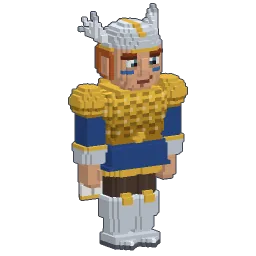
Dans Openworld, ton skin est une sculpture en voxels : 202 skins prêts à porter, un éditeur 3D, des couleurs qui luisent la nuit, une armure qui t'épouse.
 OPENWORLD
Télécharger
OPENWORLD
Télécharger
Guides · Personnalisation
Dans Openworld, ton personnage est une petite sculpture que tu modèles, repeins et habilles. Voici tout ce qui le rend unique.
Openworld se joue sur ordinateur : Mac, Windows ou Linux. Envoie-toi le lien, on t'attend de l'autre côté.
psst… clique sur eux
Ton personnage, c'est la première chose que les autres voient de toi sur un serveur, et celui que tu vas regarder traverser une planète entière. Dans Openworld, ce n'est pas une image collée sur des cubes : il est fait de voxels, de tout petits blocs que tu peux peindre, ajouter ou retirer un par un.
Commence par le guide complet des skins : les 202 tenues prêtes à porter, l'éditeur, et ce que devient ton skin en jeu. Puis découvre l'armure qui épouse ton skin, du cuir au diamant.
Personnalisation
Thèmes
Ce qu'est Openworld, ce que propose le genre bac à sable voxel, et comment y jouer sur Mac, Windows ou Linux.
5 guidesChaque horizon est un vrai lieu : fais le tour de la planète, creuse dessous, survole-la.
4 guidesCertains sont gentils. D'autres ne sortent que la nuit.
1 guideUne cabane, un phare, une ville — jusqu'au dernier voxel de 25 cm.
3 guidesTa première nuit, puis toutes les autres.
3 guidesLe ciel n'est jamais un simple décor : tu peux y aller.
4 guidesDes usines qui tournent, du courant qui circule, une radio qui porte jusqu'à la Lune.
3 guidesLa même planète, les mêmes serveurs, quel que soit l'ordinateur de tes amis.
2 guidesLe jeu
Télécharger
Un petit fichier, et ta planète t'attend. Le jeu se met à jour tout seul.
Déjà sorti. Openworld est en alpha, et tu peux y jouer aujourd'hui.
Rien à attendre : Openworld se télécharge sur ce site, pas sur Steam ni sur une autre boutique.
Apple Silicon (M1 et plus) ou Intel · macOS 11+
Mac Apple SiliconMac Intel ? Openworld-macos-x64.dmg
Windows 10 ou 11, 64 bits
TéléchargerOpenworld.exe
x64, glibc 2.31+ (Ubuntu 20.04+), pilotes Vulkan
TéléchargerOpenworld-linux-x64.tar.gz
@play_openworld est la page Instagram officielle d'Openworld : des vidéos du jeu et les nouveautés de chaque mise à jour.
@play_openworldOpenworld est créé par @tompascard
Oui. Openworld est jouable depuis le premier jour de son alpha. Télécharge-le pour Mac, Windows ou Linux, crée ton compte dans le launcher et joue : il n'y a pas de date de sortie à attendre.
Openworld n'est ni sur Steam ni sur une autre boutique, et tu n'en as pas besoin : tu télécharges le jeu sur ce site, dès aujourd'hui, et son launcher le tient à jour tout seul.
Alpha : le jeu est jouable et grandit à chaque mise à jour ; des choses bougent et cassent parfois. Quand il sera plus stable, il passera en bêta, puis en version officielle. C'est le même jeu du début à la fin : tu joues maintenant, et le launcher installe chaque nouvelle version tout seul.
Tu joues tout de suite, tu vois le jeu grandir mise à jour après mise à jour, et l'alpha coûte moins cher que la future version officielle.
Normal pour l'instant : l'app n'a pas encore son certificat Apple. Clique Terminé, ouvre Réglages Système → Confidentialité et sécurité, descends jusqu'à Openworld et clique Ouvrir quand même. Une seule fois.
L'installeur n'a pas encore son certificat. Clique Informations complémentaires, puis Exécuter quand même.
Décompresse l'archive et lance le programme :
tar xzf Openworld-linux-x64.tar.gz && ./OpenworldIl faut un pilote graphique Vulkan (Mesa ou NVIDIA) et glibc 2.31 ou plus récent (Ubuntu 20.04, Debian 11, Fedora 32 ou plus récent).
Une carte graphique compatible Vulkan (sur Mac, macOS 11 ou plus récent). Le jeu règle sa distance de vue et la qualité de la météo : un portable récent suffit.
Mets à jour ton pilote graphique depuis le site de NVIDIA, d'AMD ou d'Intel. Sur un portable avec deux cartes graphiques, mets à jour les deux. Sous Linux, installe les pilotes Vulkan de Mesa (mesa-vulkan-drivers).



